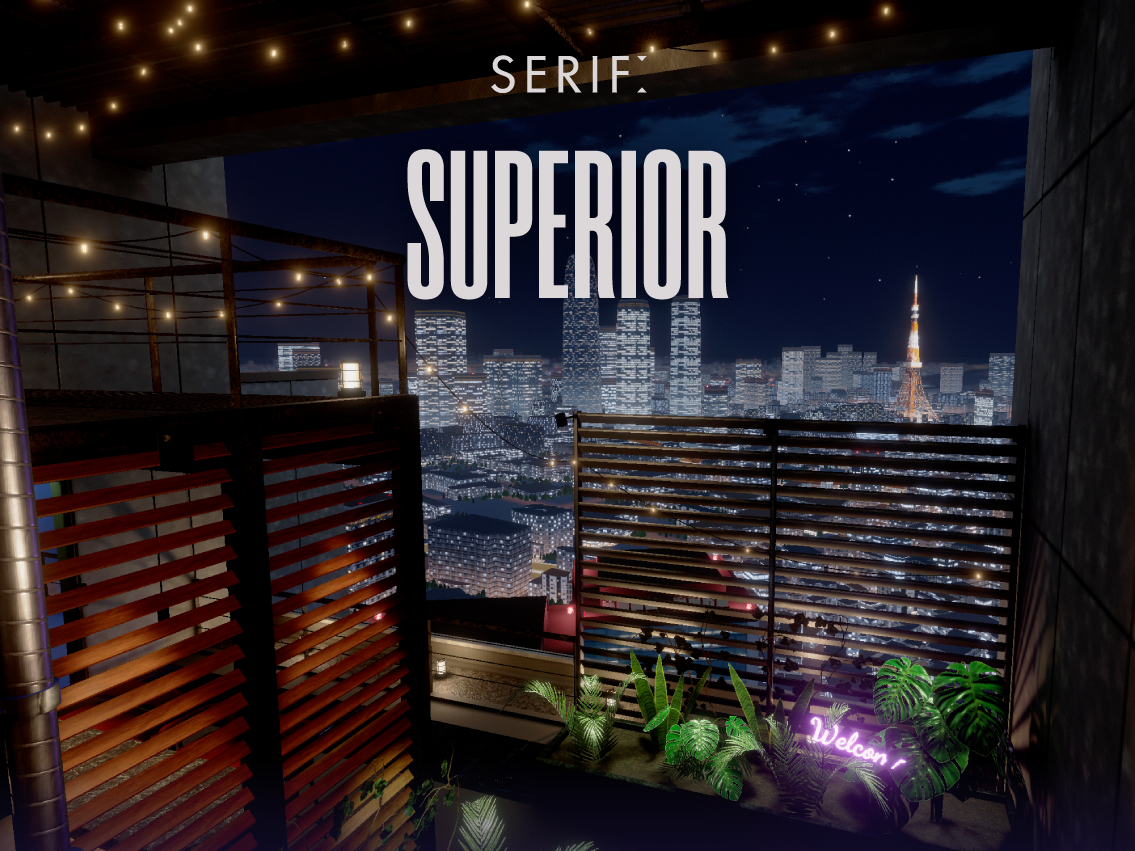
Superior Start Guide
【重要】VRC Light Volumes 3.0系とYamaPlayerの組み合わせでエラーが発生しています(2026年10月15日時点)
10月13日に公開されたVRC Light Volumes 3.0系と、YamaPlayer(現在の通常版1.5.18)を同じプロジェクトに入れるとエラーが発生し、Superiorのギミックがまとめて読み込めなくなります(Inspectorに「The associated script can not be loaded」などと表示されます)。
VRC Light Volumesは、バージョン「2.1.3」を選んで導入してください。
すでに3.0系を入れてシーンを開いてしまった場合は、VCCでLight Volumesを2.1.3に戻したうえで、Superiorのunitypackageをもう一度インポートしてください。3.0系の状態でシーンを開くと照明の設定が自動で書き換わるため、入れ直して元に戻す必要があります。
YamaPlayerが3.0系に対応しだい、この案内は更新します。▶ 導入手順の該当箇所を見る
目次を開く
はじめに
このドキュメントでは、本ワールド「Superior」を初期状態のまま導入し、VRChatへアップロードするまでの基本的な手順を解説します。
あわせて、本ワールドに含まれる各種ギミックの概要や使い方、導入時によくある問題、改変時に役立つTipsについてもまとめています。
まずは初期状態のまま導入し、そのままアップロードできることを確認したうえで、必要に応じて改変を進めてください。
改変前には、必ずバックアップを作成してください。
Essential と Full の違い
本商品には2つのエディションがあります。導入手順・前提パッケージ・付属ギミックは両エディション共通です。違いは「窓の外の夜景」の有無のみです。
- Full FULL:室内に加えて、窓の外に広がる夜景(街並み・道路・雲・前景ビル)一式を同梱したフルセットです。
- Essential:室内空間のみのエディションです。窓の外は標準スカイボックス(昼空)になっており、ご自身のワールドに組み込んだり、好みの空・外景に差し替えてご利用いただけます。
どちらのエディションも、付属ギミックと前提パッケージは同一です。本ガイドの手順はそのまま両方に当てはまります。
サポートについて
⚠ お問い合わせの前に
不具合・疑問の多くは FAQ・トラブルシューティング で解決できます。お手数ですが、お問い合わせの前にまず一度ご確認ください。同じ内容が記載されている場合があります。
FAQをご確認いただいても解決しない場合は、お問い合わせください。なお、サポートの対象は、原則として「改変を加えていない初期状態での導入」までとさせていただきます。改変後に発生した不具合・ご質問はサポート対象外となります(内容によってはお答えできる場合もありますが、確約はいたしかねます)。
💡 ちなみに、Unityの操作や改変まわりの一般的な疑問は、ChatGPT などのAIに聞くと手っ取り早く解決することも多いです(正直、そのほうが早い場合も…!)。よければ気軽に頼ってみてください。
動作環境
本ワールドは、以下の環境での使用を前提として制作されています。
導入前に、あらかじめご使用中の環境をご確認ください。
- Unity: Unity 2022.3.22f1
- 対応プラットフォーム: PC
※ 初期状態ではQuest / Androidに対応していません。
前提パッケージ一覧
本ワールドは、以下の前提アセットを先に導入してから本商品をインポートする方式です。手慣れた方向けに要点を先にまとめます(次章で詳しく説明します)。
VPMで導入(VCCにリポジトリを追加 → Manage Project の + で導入)
- YamaPlayer(動画プレイヤー)— https://vpm.kwxxw.net/
- QvPen(ペン)— https://vpm.ureishi.net/install
- VRC Light Volumes(ライティング)— https://redsim.github.io/vpmlisting/ ※現在はバージョン2.1.3を選んでください(理由)
- FukuroUdon(回転椅子などに使用)— https://vpm.mimylab.com/
BOOTHで入手して .unitypackage で導入
- Filamented(シェーダー / 最重要・無料)— https://booth.pm/ja/items/3250389
- LuraSwitch2(スイッチ・ミラー等・無料)— https://booth.pm/ja/items/1969082
- ▶ 以上6つを導入後、本商品(Superior Essential または Full)の
.unitypackageをインポート - ▶ Sceneを開いてアップロード
Filamented について:本ワールドの大半のマテリアルがこのシェーダーを使用しています。未導入だとマテリアルが正しく表示されずピンク色になるため、必ず導入してください。本ガイドでは上記BOOTHの無料配布から .unitypackage で導入する手順で説明します。(マテリアルがピンク色になる場合はこちら)
アセットの初回導入時・アップロード時に、コンソールへエラー/警告が表示される場合があります。そのままアップロードが成功し、ワールド内で正常動作していれば問題ありません。
ワールドの導入とアップロード方法
この章では、本商品を初期状態のまま導入し、VRChatへアップロードするまでの基本的な手順を説明します。
【初心者のかたへ】
このガイドラインでは、改変の有無を問わずVCCでアバターまたはワールドをアップロードしたことがある方に目線を合わせて説明しております。VCC自体が初めてのかたは、初心者向けに解説されたブログ記事やYouTube動画などを参照しながら進めてみることをおすすめします。
また、ワールドのアップロードにはNew User以上のTrust Rankが必要で、Steam / Meta / Viveportアカウントではアップロードできません。
VRChat Creator Companion(VCC)をインストールする
まず、VRChat Creator CompanionとUnityをインストールした状態にしてください。
VRChat Creator CompanionはVRChat公式Webサイトから入手できます。
新規Worldプロジェクトを作成して、SDKを最新のものにする
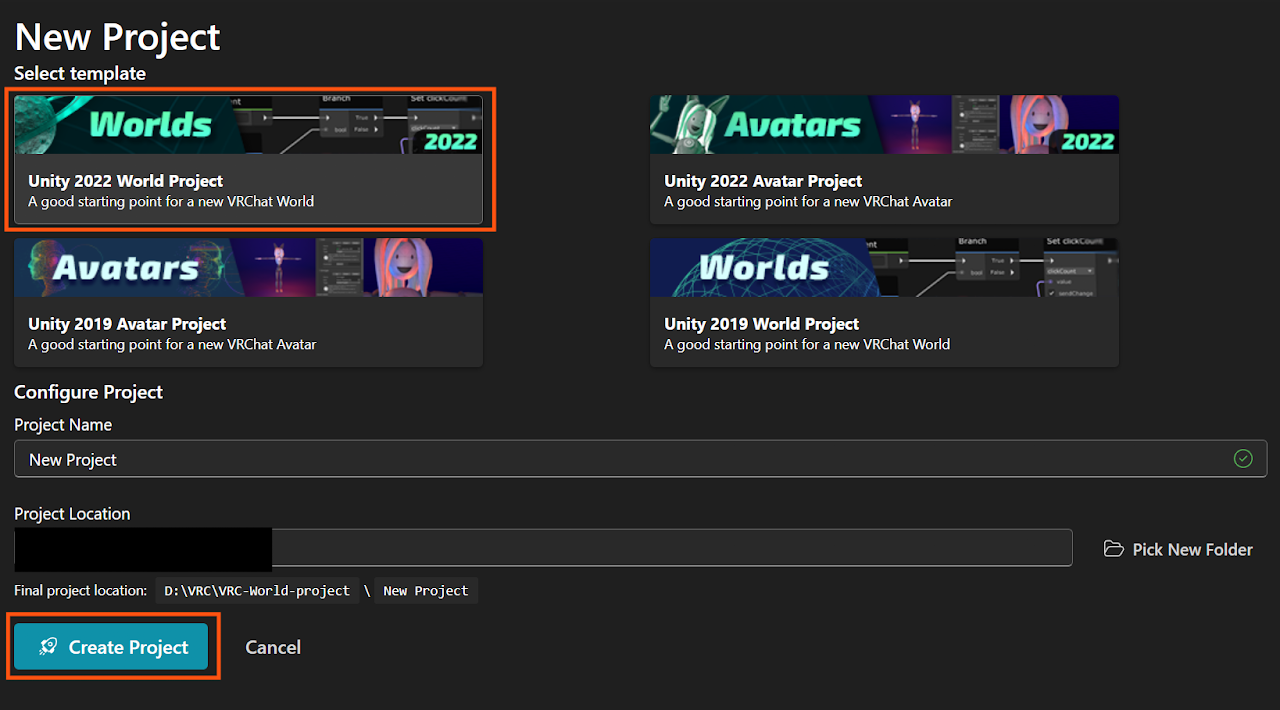
Creator Companionを起動し、Create New Projectを選択します。
その後、2022 World projectを選び、任意のプロジェクト名と保存先を設定してプロジェクトを作成してください。
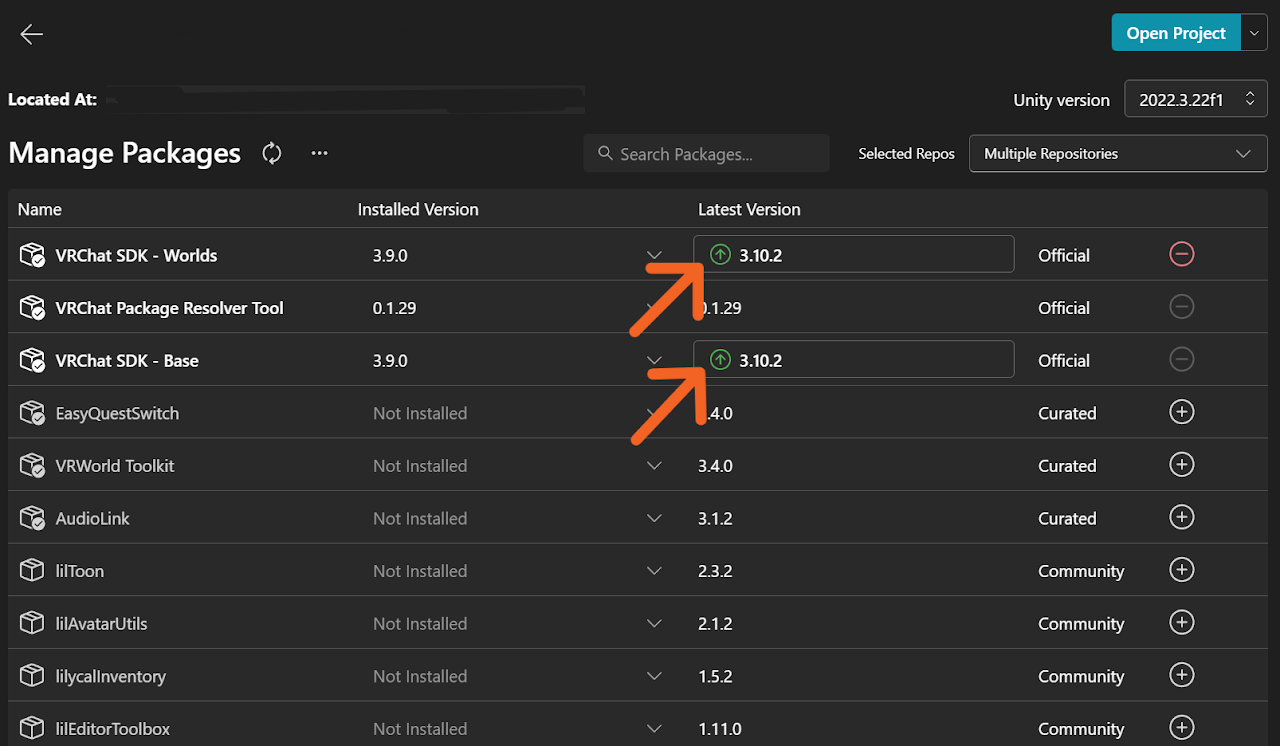
Manage Project画面で VRChat SDK - Worlds / VRChat SDK - Base が最新であることを確認してください。古かった場合、Latest Versionから各項目を選択するとアップデートできます。
前提パッケージを導入する
本商品を正しく動作させるために、YamaPlayer / QvPen / VRC Light Volumes / FukuroUdon をVCCから導入します。各リポジトリをVCCに追加してから、対象プロジェクトの Manage Project 画面で各パッケージ右端の + ボタンを押して導入してください。
YamaPlayer の導入
Yamadev vpm repos をVCCへ追加してから、Manage Project 画面でYamaPlayerの + ボタンで導入します。(うまく追加できない場合はこちら)
YamaPlayer は「通常版(1.5 系)」を導入してください。VCCで「Show Pre-release Packages(プレリリース版を表示)」がオンになっていると 2.0.0(ベータ版)が候補に表示されることがありますが、本ワールドは 1.5 系(例:1.5.18)で制作しているため、2.x 系(ベータ版)は導入しないでください(同期や再生まわりで不具合が出ることがあります)。
バージョンは Manage Project の YamaPlayer のバージョン欄で選べます。もし 2.x を入れてしまった場合の戻し方は FAQ をご覧ください。
QvPen の導入
ureishi's vpm repos をVCCへ追加してから、Manage Project 画面でQvPenの + ボタンで導入します。(うまく追加できない場合はこちら)
VRC Light Volumes の導入
VRC Light Volumes をVCCへ追加してから、Manage Project 画面でVRC Light Volumesの + ボタンで導入します。(うまく追加できない場合はこちら)
【重要】VRC Light Volumesは「2.1.3」を選んでください(2026年10月15日時点)
+ボタンで導入すると最新の3.0系が入りますが、現在3.0系はYamaPlayer(1.5.18)と組み合わせるとエラーになり、Superiorのギミックが動かなくなります。導入したあと、Manage ProjectのVRC Light Volumesのバージョン欄で2.1.3を選び直してください。
3.0系のままSuperiorを入れてシーンを開いてしまった場合は、2.1.3に戻したうえで、手順4(本商品のインポート)をもう一度行ってください。
FukuroUdon の導入
MimyLab VPM Repository をVCCへ追加してから、Manage Project 画面でFukuro Udonの + ボタンで導入します。(うまく追加できない場合はこちら)
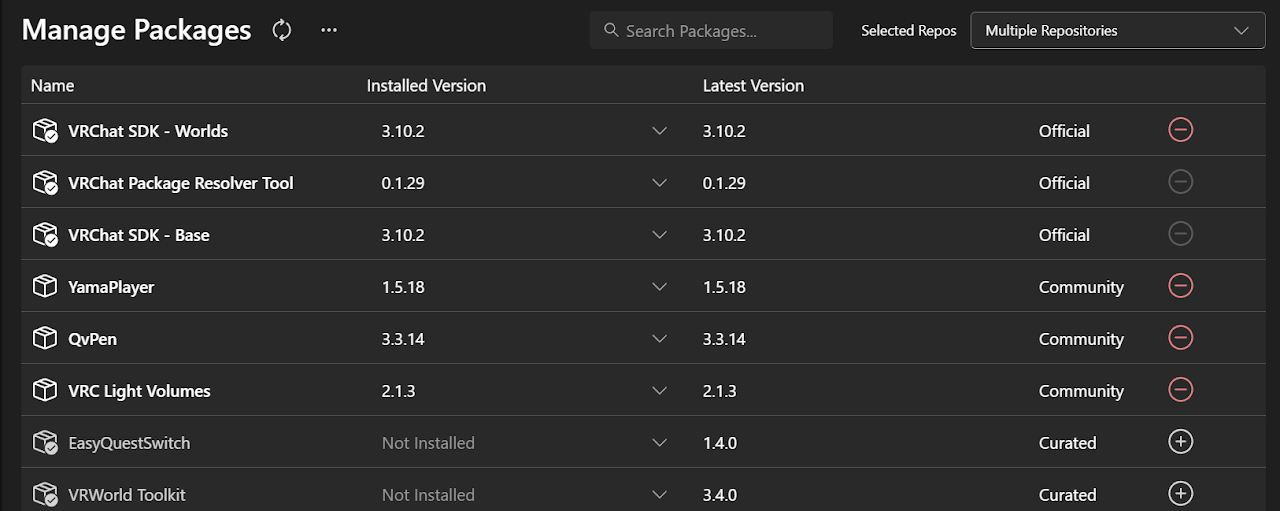
導入できた項目の右側にマイナス「-」マークが表示されます。4つとも導入できたことを確認してください。
「Add to VCC」ボタンを押してもリポジトリを追加できない場合
配布ページの「Add to VCC」「Copy」などのボタンは、環境(ブラウザの設定・拡張機能など)によって反応しないことがあります(何度再起動しても追加されない場合、多くはこれです)。その場合はボタンを使わず、VCCにURLを直接入れて手動で追加してください。
- VCC右上の歯車アイコン(Settings)→「Packages」タブを開く
- 「Add Repository」を押し、下のURLを貼り付けて追加する
- 確認ダイアログが出たら「I Understand, Add Repository」を押す
- そのあと Manage Project 画面で、該当パッケージの + ボタンから導入する
手動追加用のリポジトリURL:
- YamaPlayer =
https://vpm.kwxxw.net/index.json - QvPen =
https://vpm.ureishi.net/repos.json - VRC Light Volumes =
https://redsim.github.io/vpmlisting/index.json - FukuroUdon =
https://vpm.mimylab.com/index.json
入れるのは末尾が .json のURLです(配布ページのURLではありません。ファイル名は index.json のものと repos.json のものがあります)。うまくいかない場合は各配布ページの最新URLもご確認ください。
また、すでに追加済みだと、ボタンを押しても「何も起きない」ように見えることがあります。Settings > Packages の一覧に既に載っていないかもご確認ください。
Filamented と LuraSwitch2 について
この2つはVPMではなくBOOTHで配布されている .unitypackage です。Unityを開いたあと、次のステップ4で本商品と一緒にインポートします(ここでは入手だけ済ませておきます)。
- Filamented(無料): https://booth.pm/ja/items/3250389
- LuraSwitch2(無料): https://booth.pm/ja/items/1969082
Tips
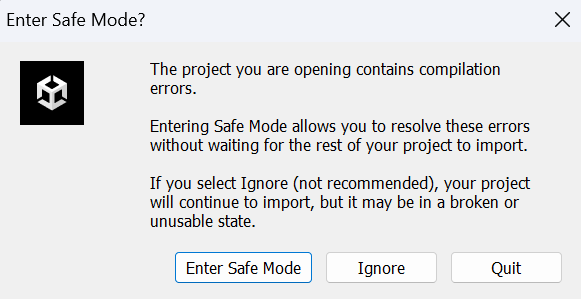
前提パッケージ導入後、最初にUnityを起動する際に上記の画面が出ることがあります。この場合は「Ignore」を選択してください。
Unityでプロジェクトを開き、本商品をインポートする
VCCの Open Project でUnityを起動します。起動後、Assets > Import Package > Custom Package... から .unitypackage をインポートします。原則すべての項目をそのまま読み込んでください(Importをそのまま押せばOKです)。
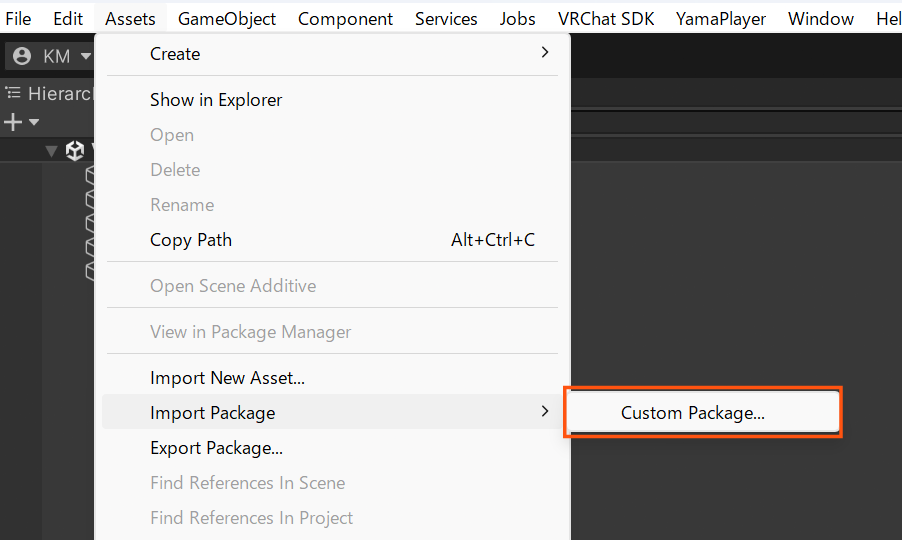
以下の順番で導入してください。
- Filamented を導入
BOOTH からダウンロードした.unitypackageをインポートします。 - LuraSwitch2 を導入
BOOTH からダウンロードした.unitypackageをインポートします。 - 本商品「Superior」 を導入
購入した Serif_Superior_Essential_x_x.x.unitypackage(Essential版)または Serif_Superior_x_x.x.unitypackage(Full版)をインポートします。
TMP Importer のダイアログが出た場合は Import TMP Essentials を実行してください。
✍ 初回導入時のエラー表示について
前提アセット導入後の初回インポートやアップロード時に、コンソールへ赤いエラー/黄色い警告が表示される場合があります。前提アセット環境の初回処理で発生することがある挙動で、アップロードが成功しワールド内で正常動作していれば、そのまま進めて問題ありません。
また、本商品はインポート後にUdonSharpの自動コンパイル(プログラム再生成)が走ることがあります。完了するまで少しお待ちください。
Sceneを開く
Projectウィンドウで、本ワールドのSceneファイル(下記)をダブルクリックして開きます。
- Full版: Assets/Serif/Superior/Scenes/Superior.unity
- Essential版: Assets/Serif/Superior/Scenes/Superior_Essential.unity
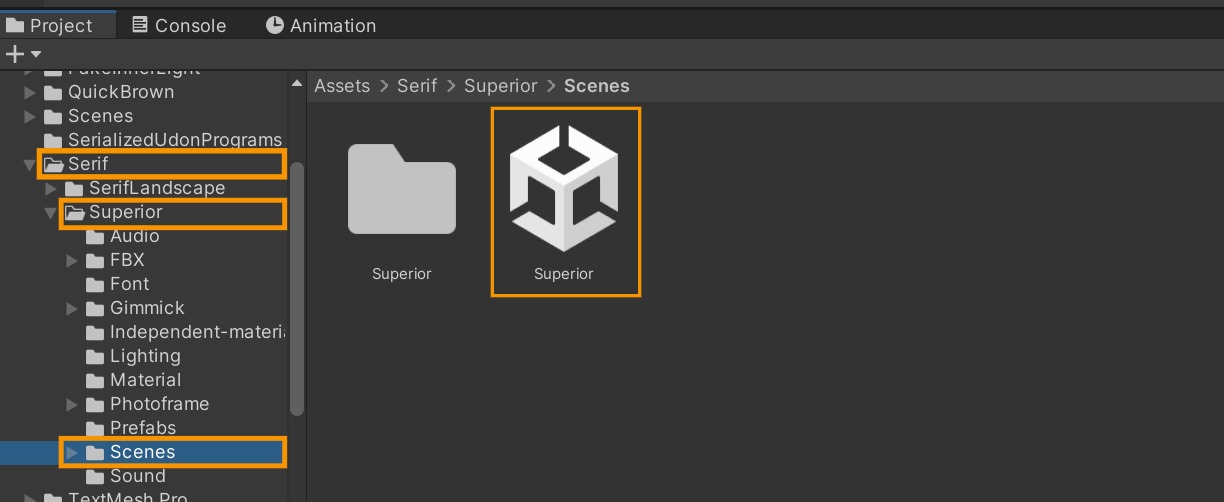
正常に読み込まれると、Hierarchyにオブジェクトが表示され、Sceneにワールドの様子が映されます。
必ず「ダブルクリック」で開いてください。Sceneファイルを Hierarchy や Scene ビューにドラッグ&ドロップしないでください。今開いているSceneの中に別のSceneが重ねて読み込まれてしまい(多重読み込み)、表示・ライティング・アップロードがうまくいかなくなります。
もし誤ってドラッグしてしまった場合は、Hierarchyの一番上にSceneが2つ並んでいないか確認し、不要な方を右クリック →「Remove Scene」で取り除いてください。
Tips
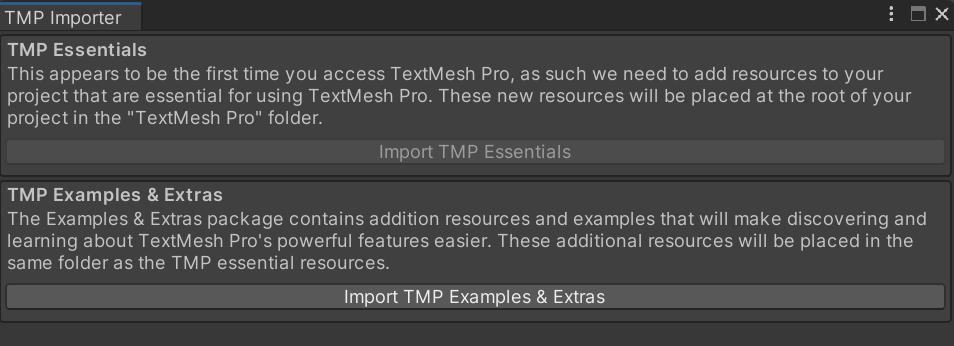
【TMP Importerについて】作業の過程で「TMP Importer」が表示されることがあります。この場合は「Import TMP Essentials」を選択してください。選択後、ウィンドウは閉じて構いません。
自動ドアに自分の名前を登録する
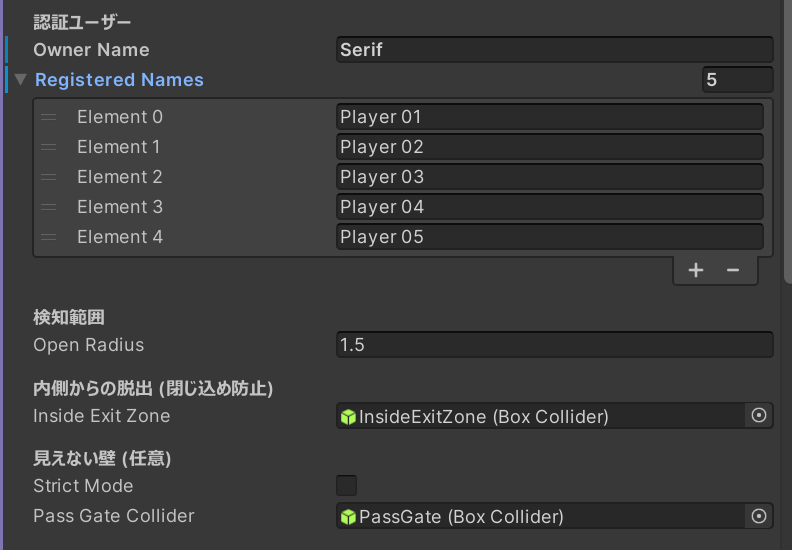
Sceneを開いた状態で、Gimmicks > AutoDoor の AutoDoorController を開き、Owner Name に自分のVRChat表示名を入力してください(登録し忘れると自分が入れなくなります)。来客を許可する場合は Registered Names に追加します。詳しくは 自動ドアの解説へ。
ここで入力するのは VRChatの「表示名(Display Name)」です。@ から始まるユーザー名(ID/ログイン名)ではありません。表示名と1文字でも違うと開かなくなるので、VRChatのプロフィールに表示される名前を正確にコピーして入力してください。(登録したのにドアが開かない場合はこちら)
VRChat SDK でアップロードする
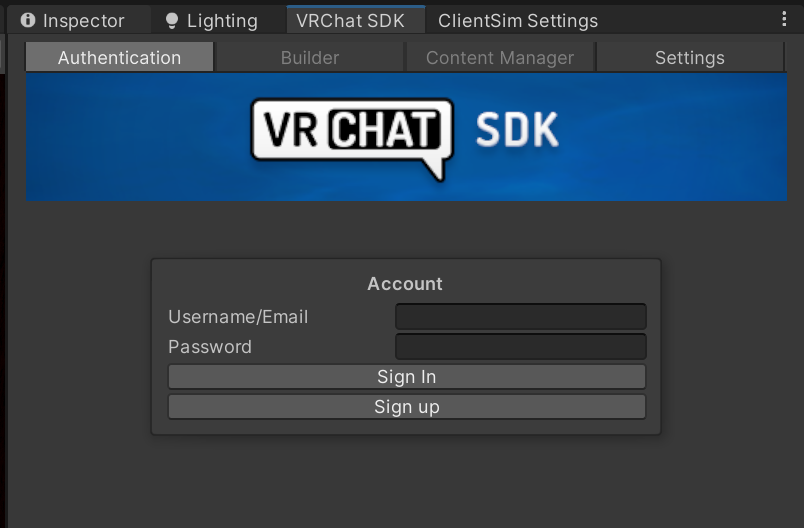
メニューの VRChat SDK > Show Control Panel を開き、Authentication からVRChatアカウントでログインしてください。
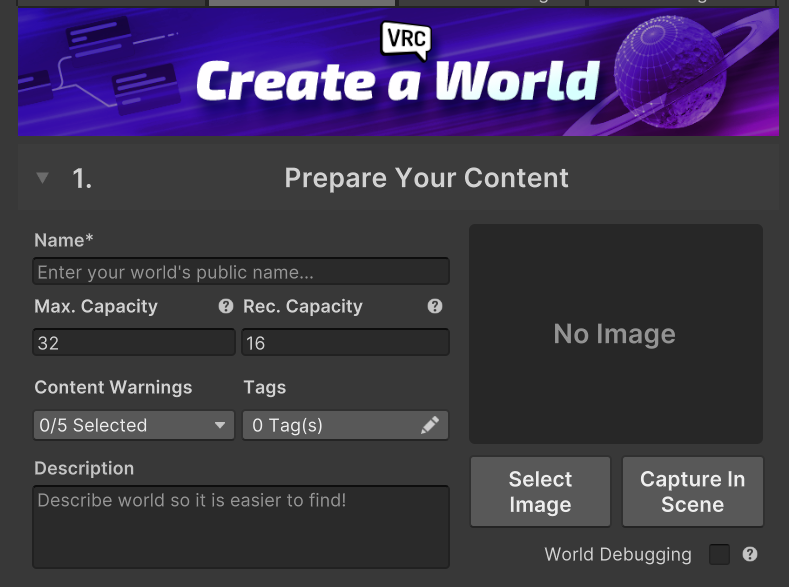
次に Control Panel > Builder を開きます。ワールド名、説明文、サムネイル画像などを設定してください。
あわせて、ビルド対象(プラットフォーム)が「Windows(PC)」になっているか確認してください。本ワールドはPC専用です。Android/Quest 向けになっているとアップロードできません(プラットフォームは File > Build Settings で確認・切り替えできます)。
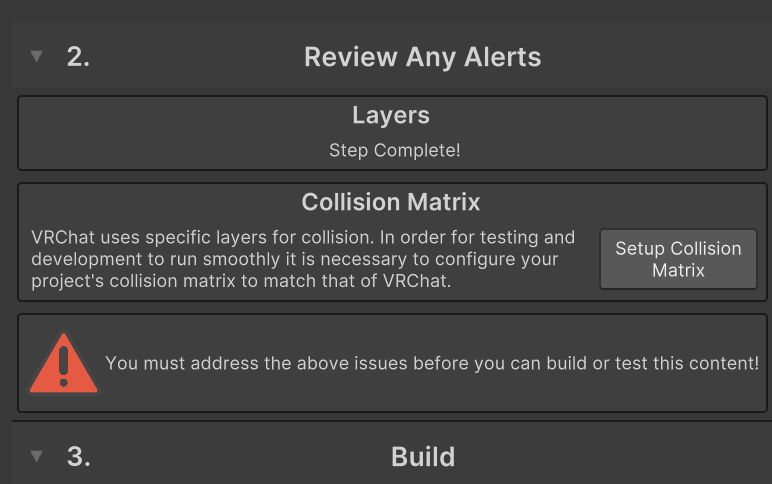
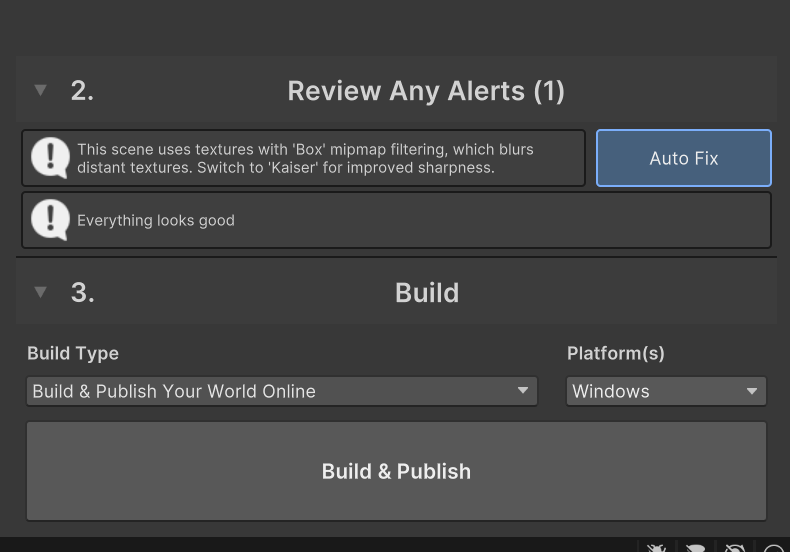
初回アップロード時は、LayerとCollision Matrixに関する警告が表示される場合があります。その場合は、表示される Fix / Auto Fix / Setup を実行してください。
アップロード前に、ライトベイクをした場合は自動ドアの扉(AutoDoor > Panel-door)の Static を外したか確認してください。Staticのままだとドアが動きません。
問題がなくなれば Build & Publish を選択できるようになり、これを押すとアップロードが始まります!(「Failed to assign network IDs」が出る場合はこちら)
Project ファイル構成
本商品のデータは Assets/Serif/Superior/ 配下に、用途ごとにフォルダを分けて整理しています。

- Scenes — アップロードするSceneデータ(Full=Superior / Essential=Superior_Essential)と、対応するライティングデータが入っています。
- Prefabs — 家具・小物などのPrefabが入っています。
- Material — マテリアルが入っています。
- Independent-material — 個別オブジェクト用のマテリアル/テクスチャです。
- FBX — ワールドを構成するメッシュ(FBX)が入っています。
- Gimmick — 付属ギミック(自動ドア・JoinLog・防音・環境音・時計・モニター・ベッドミラー 等)のデータが、ギミックごとにまとまっています。
- Photoframe — フォトフレームのPrefabと、写真を設定するためのマテリアルが入っています。
- Lighting — ライトベイク関連データが入っています。
- Font — ワールド内で使用しているフォント(IBM Plex Sans JP)が入っています。
- Audio / Sound — 効果音・環境音などのサウンドデータが入っています。
前提パッケージ(YamaPlayer / QvPen / VRC Light Volumes / FukuroUdon / Filamented)は Packages 配下に、LuraSwitch2 は Assets/QuickBrown/ に導入されます。
Scene 構成
各SceneのHierarchyは、ワールド本体・ギミック・照明・設置場所を目安に整理しています。改変する場合は、まずSceneを複製するかバックアップを取ってから作業してください。
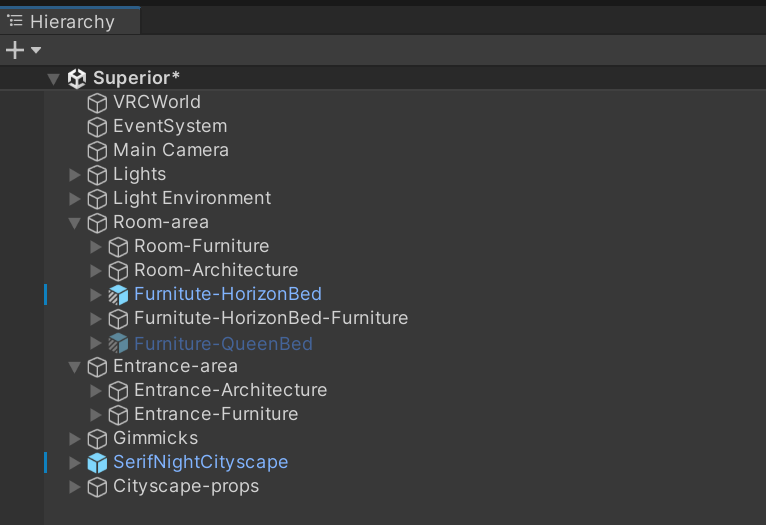
- VRCWorld — ワールドの基本設定(スポーン地点など)です。
- Lights / Light Environment — 照明・Light Volume・リフレクションプローブ・ポストプロセスなど、ライティング関連です。
- Room-area — 部屋本体の建築・家具(Room-Architecture / Room-Furniture / ベッド類)です。
- Entrance-area — エントランスの建築・家具(Entrance-Architecture / Entrance-Furniture)です。
- Gimmicks — 付属ギミックがまとめて格納されています。不要なギミックはこの中で無効化できます。
- SerifNightCityscape / Cityscape-props Full のみ — 窓の外の夜景一式(街並み・道路・雲・前景ビル・室外機)です。Essential版には含まれません。
デイベッド(ソファ兼ベッド)⇄ クイーンベッドの切り替え
リビング奥、2段の階段を上がった先の少し囲われたアルコーブに、ソファにもベッドにもなる大型デイベッドを据えています。用途に合わせて、このデイベッドとクイーンベッドの2タイプを切り替えられます。
- 初期状態:デイベッド — 大型デイベッド本体 Furnitute-HorizonBed と、それに合わせて配置した家具一式 Furnitute-HorizonBed-Furniture が有効になっています。
- クイーンベッドにしたい場合 — 上記2つ(Furnitute-HorizonBed / Furnitute-HorizonBed-Furniture)を無効化し、Furniture-QueenBed を有効化してください。
付属ギミック解説
本ワールドに含まれる主なギミックです。各ギミックの詳しい使い方・設定方法は順次追記します。
各ギミックは Hierarchy の Gimmicks グループ配下に、ギミックごとにまとめて配置されています。不要なギミックはそのオブジェクトを無効化することで取り外せます。
ギミックの操作スイッチには QuickBrown Design Studio 様の LuraSwitch2 を採用しています。スイッチは初期状態で接続済みなので、導入後そのまま動作します。スイッチ自体の詳しい使い方・改変方法は LuraSwitch2 のBOOTHページにある公式ドキュメントをご確認ください。
Photoframe フォトフレーム
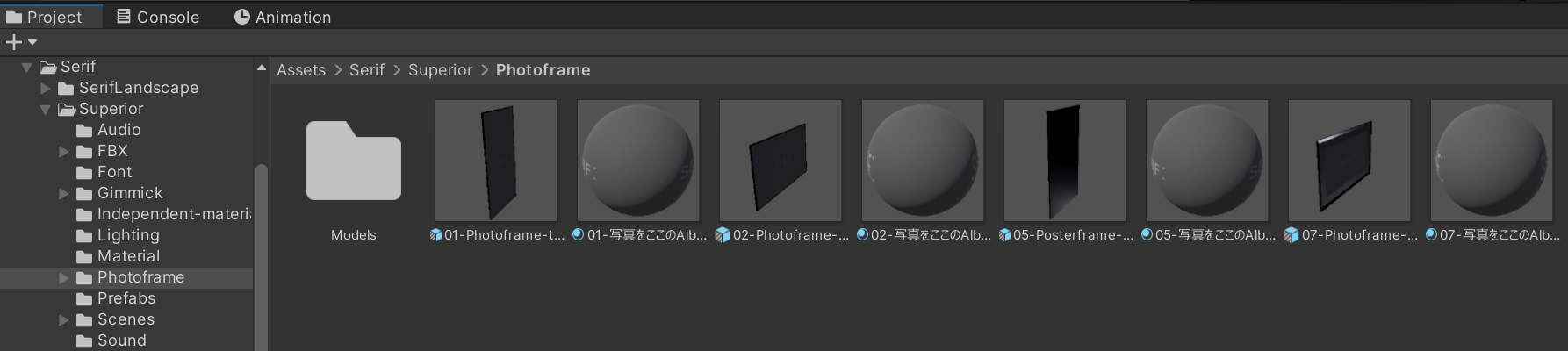
写真や画像を飾るためのPhotoframeが同梱されています。データは Assets/Serif/Superior/Photoframe フォルダにまとまっています。
本商品には 4種類(01 / 02 / 05 / 07)のPhotoframeが同梱されており、初期状態でそれぞれワールド内に1つずつ配置されています。
それぞれのPhotoframeには対応するMaterialが Photoframe フォルダ内に用意されています。番号が対応するMaterialの Albedo に任意の画像を設定すると、そのPhotoframeに写真が表示されます。
きれいに表示できる画像の縦横比
本商品に同梱されている4種のフレームは、すべて 16:9 または 9:16 に対応しています(VRChatの写真と同じ縦横比)。この比率の画像を割り当てると、引き伸ばされずにきれいに表示されます。
ポスターサイズ(2048×1448 / 1448×2048 ≒ 1:1.414)など、16:9・9:16以外の比率の画像をそのまま入れると、フレームに合わせて引き伸ばされて表示されます。ポスター比の写真を飾りたい場合は、あらかじめ16:9・9:16にトリミングしてからご利用ください。
同じPhotoframeを複数置きたい場合
配置済みのPhotoframeを複製して使えます。別々の写真を表示したい場合は、対応するMaterialも複製し、複製したPhotoframe側のMaterialを差し替えてください。
自動ドア(特定ユーザー対応)
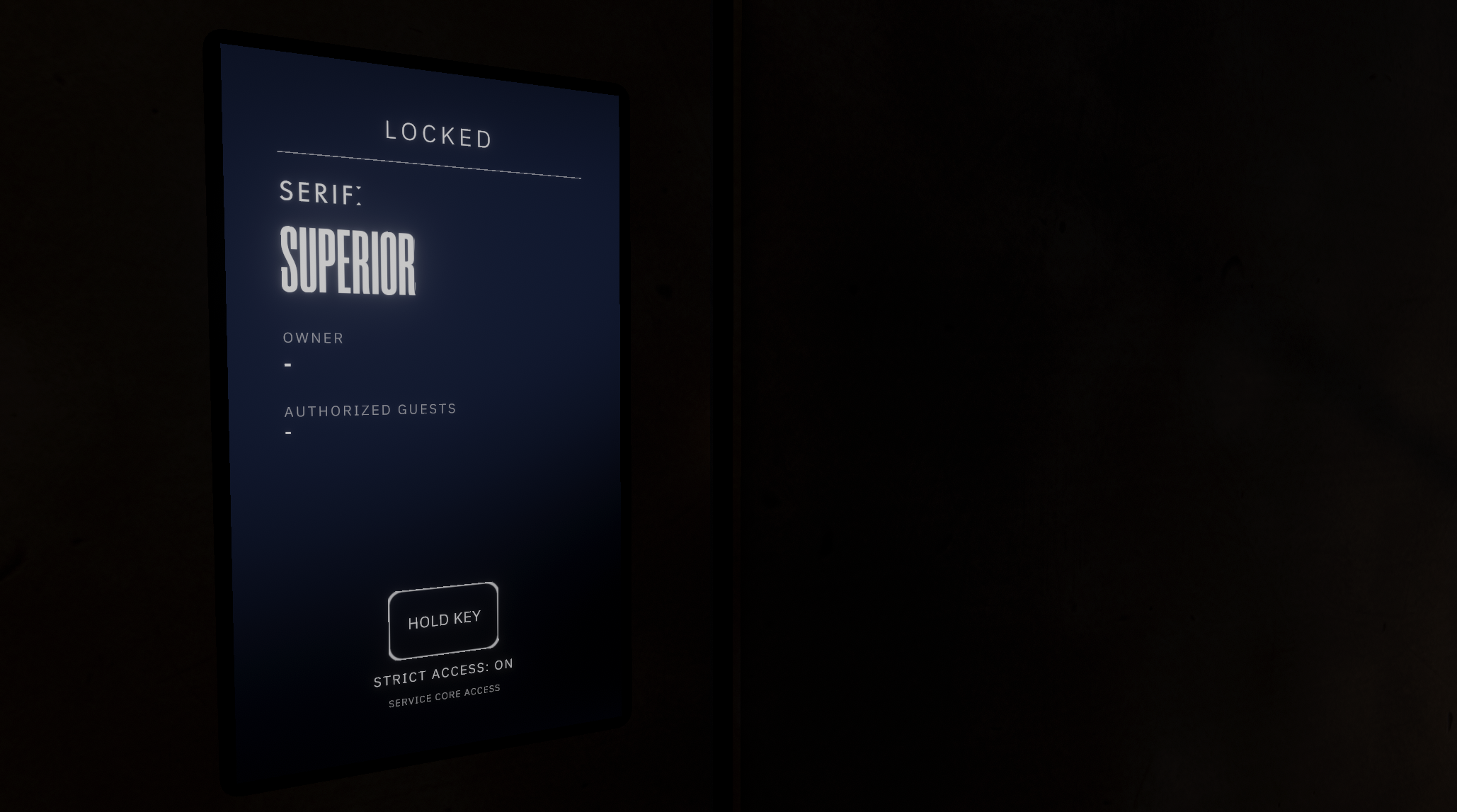
場所:Hierarchy の Gimmicks > AutoDoor。配下に PassGate(見えない壁)/ CardKey・CardKey (1)(カードキー)/ CardReader(カードリーダー)/ AccessPanel(ステータスパネル)/ InsideExitZone(脱出ゾーン)/ Panel-door(扉)/ DoorSfx・ConsumeFX(音・演出)がまとまっています。
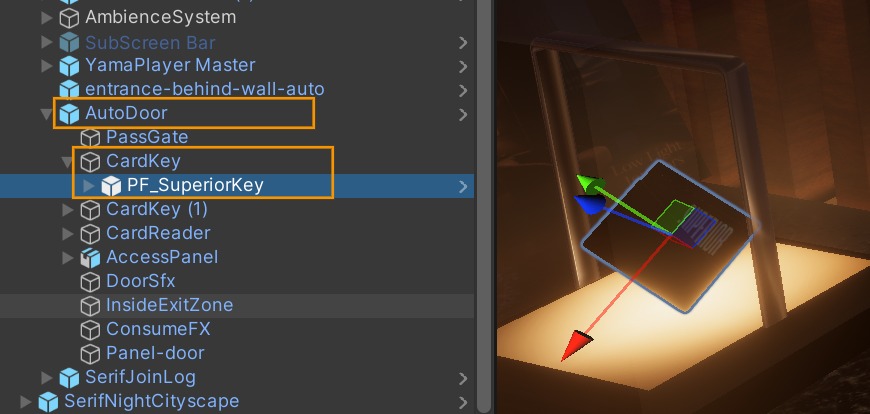
エアロック式の片開き自動ドアです。登録した名前のユーザーが近づくと自動で開き、カードキーをリーダーにかざすと一時的に全員へ開放(PUBLIC ACCESS)できます。見えない壁のON/OFFで「厳格モード」と「同伴可モード」を切り替えられます。
オーナー・登録ユーザーの設定
AutoDoor オブジェクトの AutoDoorController コンポーネントで設定します。
- Owner Name — オーナー1人の表示名。入室時に「WELCOME BACK」と表示されます。
- Registered Names — 登録ゲストの表示名リストです。各 Element に表示名を入力します。右下の「+」で枠を増やし、「−」で減らせます。ここに名前があるユーザーが近づくと「ACCESS GRANTED」でドアが開きます。
入力する名前は、VRChatの表示名(Display Name)です。ログイン用のユーザー名ではありません。大文字・小文字も含めて、現在の表示名と正確に一致させてください。
見えない壁(厳格モード / 同伴可モード)
同じ AutoDoorController の「見えない壁」項目で切り替えます。
- Strict Mode = OFF(既定・同伴可) — 未認証のプレイヤーも通れます。認証ユーザーが開けたドアから、一緒に入ることができます。
- Strict Mode = ON(厳格)Beta — 未認証・未解放のプレイヤーを Pass Gate Collider(AutoDoor > PassGate)で物理的に止めます。
- Inside Exit Zone(AutoDoor > InsideExitZone)— 中にいる人が必ず外へ出られるための脱出ゾーンです(閉じ込め防止)。通常は触らなくてOKです。
基本は Strict Mode = OFF(同伴可)でのご利用をおすすめします。ON の厳格モードは現在ベータ扱いです。
カードキー
カードキーをカードリーダー(CardReader)にかざすと、認証に関係なくドアを全員へ開放(PUBLIC ACCESS)できます。来客の招き入れに便利です。
操作するオブジェクトに注意:カードの実体は Gimmicks > AutoDoor > CardKey および CardKey (1) という親オブジェクトです(同期・掴み・カード判定はこの親に付いています)。中にある PF_SuperiorKey は見た目のカードだけなので、移動・複製・削除は必ず CardKey / CardKey (1) の親オブジェクトごと行ってください。中身だけを動かすと正しく動作しません。
- 初期配置 — カードは2枚あり、初期状態では CardKey を部屋の中、CardKey (1) を部屋の外に置いています。
- 使い方 — カードを掴んで CardReader に近づけると反応します。離すと自動で定位置(最初に置かれた位置)へ戻ります。
- 位置を変える — CardKey(または CardKey (1))の親オブジェクトを動かすと、その場所が新しい定位置(戻り先)になります。
- 増やす — CardKey の親オブジェクトごと複製し、CardReader の Cards 配列に要素を追加して、その複製を登録します。
- 減らす — 不要なカード(CardKey の親オブジェクト)を削除し、CardReader の Cards から該当要素を外します。
カードキーの活用例
- 合言葉カード — 部屋の外の分かりにくい場所にカードを置いておけば、その場所を知っている人だけが入れる、隠し合言葉のような運用ができます。
- 登録者だけが開放できる — 外のカードを削除してカードを部屋の中だけにすると、中に入れるのは登録ユーザーだけなので、「登録した人だけがゲストを招き入れ(PUBLIC化)できる」運用になります。
- 完全プライベート — カードをすべて削除すると、カードによる開放が無くなり、登録した名前のユーザーだけが入れる完全プライベート空間になります。
- 来客にも自由に開けてもらう — カードを1枚、部屋の外の手の届く場所に置いておけば、来た人が自由にかざして入れます。カードを増やす必要はありません。
表示ステータスについて
パネルとドアの状態は、近づいた人によって次のように変わります。
- LOCKED — 認証ユーザーが近くにいない施錠状態。
- WELCOME BACK — オーナー(Owner Name)が近づいた。
- ACCESS GRANTED — 登録ユーザー(Registered Names)が近づいた → 開く。
- ACCESS DENIED — 未登録の人が近づいた → 開かない。
- PUBLIC ACCESS — カードで全員に開放中。
自分の名前を Owner Name / Registered Names に入れ忘れると、自分が ACCESS DENIED で入れなくなります。導入後はまず自分の表示名を登録してください。
音量の調整
- 開閉音・カード音 — AutoDoorController の Sfx Source に割り当てられた AudioSource(AutoDoor > DoorSfx)の Volume で調整します。
- カードリーダーのビープ音 — CardReader の Beep Source(AudioSource)の Volume で調整します。
そのほかの調整(任意)
- Open Radius(Controller)— ドア中心からこの距離(m)内に認証ユーザーが入ると開きます。
- Detect Radius(CardReader)— カードがこの距離(m)内に来たら反応します。
- ステータスパネルの文言(LOCKED / ACCESS GRANTED など)や色は AutoDoorController 側で変更できます。
ライトベイクと Static(重要)
自動ドアの扉部分(AutoDoor > Panel-door)は、ライティングと可動の両立のため、場面によって Static の切り替えが必要です。
- ライトベイクするとき — 扉に Static を入れると、ドア部分にも焼いた光が反映されます。
- アップロードするとき — 扉の Static を外してください。Staticのままだとドアが動きません。ベイク後は忘れずに外してからアップロードしてください。
自動ドアを使わない場合
この自動ドアが不要な場合は、Hierarchy の Gimmicks > AutoDoor を無効化(チェックを外す)すれば、ギミックごと取り外せます。認証のいらないシンプルな自動ドアにしたい場合は、次の SimpleAutoDoor をご覧ください。
自動ドア(認証なし・SimpleAutoDoor)
場所:Hierarchy の Gimmicks > entrance-behind-wall-auto(SimpleAutoDoor コンポーネント)。
近づくと誰でも自動で開く、認証のないシンプルな自動ドアです。来客制限のいらない場所向けで、上記の認証付き自動ドアとは別物です。
- Open Radius — 検知中心からこの距離(m)内に誰かいると開きます。
- Slide Distance / Slide Axis — 扉の開く距離・方向です。
- Auto Close Delay — 誰もいなくなってから閉じるまでの秒数です。
- 音量 — SimpleAutoDoor の Sfx Source(AudioSource)の Volume で開閉音を調整します。
- ライトベイクについて — この扉は黒い素材+エミッションが主なので、ベイクの有無で見た目がほとんど変わりません。Staticの扱いは神経質にならなくて大丈夫です(可動部は念のためアップロード時にStaticを外してください)。
- 不要な場合 — 該当オブジェクトを無効化すれば取り外せます。
JoinLog(入退室ログ)
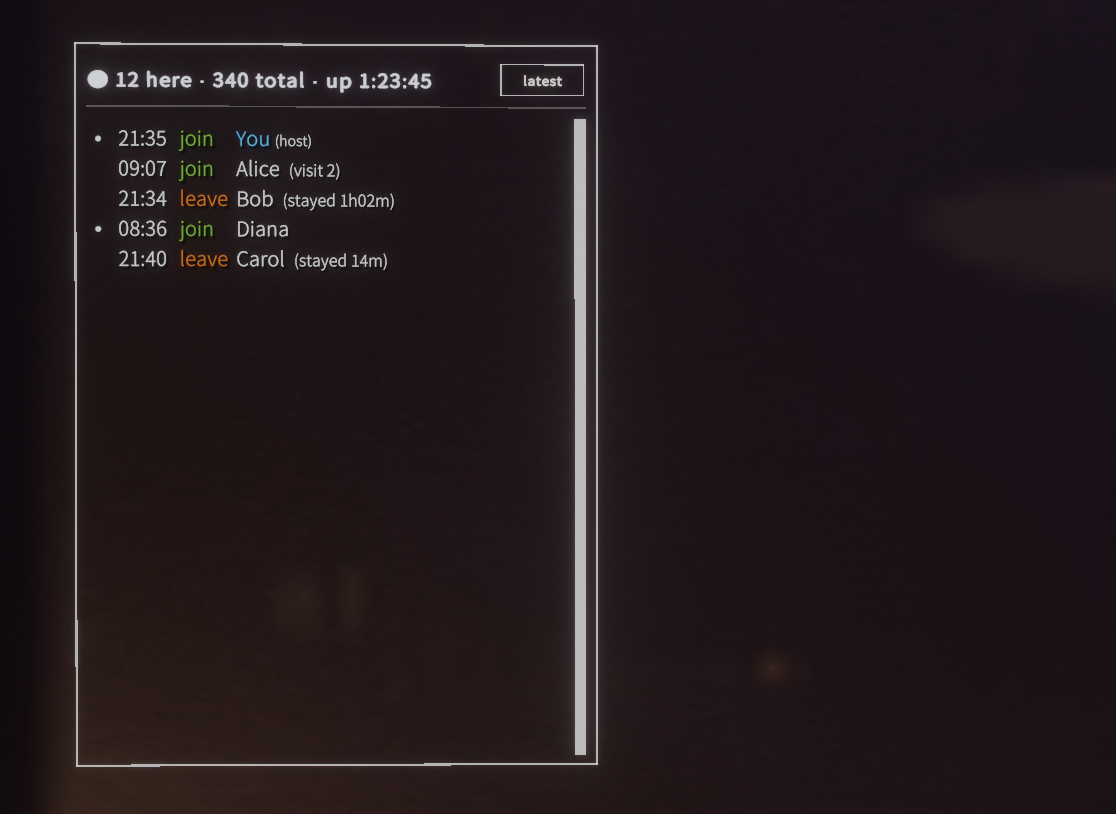
場所:Hierarchy の Gimmicks > SerifJoinLog。
誰がいつ入室・退室したかを記録して表示するパネルです。特別な操作は不要で、設置されていれば自動で記録されます。
表示の見かた
- ヘッダー — 累計入室数 / ワールドの稼働時間 を表示します。
- 各行 — 時刻・join(入室)/ leave(退室)・名前を表示します。(visit 2) のように再訪回数、退室時は (stayed ◯◯) で滞在時間が出ます。
- 自分の行は、見つけやすいようハイライトされます。
- 最大200件まで記録され、古いログはスクロールで確認できます。
移動・削除
- 移動 — SerifJoinLog オブジェクトごと動かします。
- 削除 — 不要な場合は SerifJoinLog を無効化(または削除)します。
環境音システム
場所:Hierarchy の Gimmicks > AmbienceSystem。Zone1_Bar / Zone2_Corridor / Zone3_Room の3ゾーンと、ON/OFF用の Switches で構成されています。
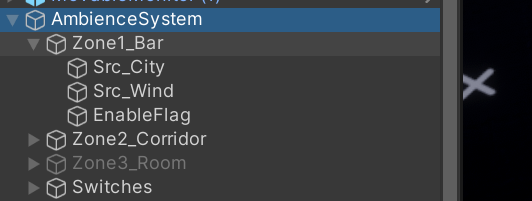
プレイヤーがいるエリアに応じて、屋外バー・前室・部屋それぞれの環境音がフェードで切り替わります。各ゾーンには AmbienceZone コンポーネントと、鳴らす音源(Src_City / Src_Wind など)、ON/OFFを制御する EnableFlag が入っています。
音量を変える
各ゾーンの AmbienceZone の Max Volumes 配列で調整します。Sources 配列と同じ並び・同じ数で、各音源の到達音量を指定します。
音源(流す音)を変える
各ゾーンの音源オブジェクト(Src_*)の AudioSource の AudioClip を差し替えます。音源を増やす場合は AudioSource を追加し、AmbienceZone の Sources と Max Volumes の両方に同じ並びで登録してください。
ゾーンを増やす・動かす・消す
- 動かす — ゾーンの範囲(AmbienceZone オブジェクトのトリガー Collider)を移動・サイズ変更します。
- 増やす — 既存ゾーンを複製し、トリガー範囲・音源・EnableFlag を設定します。
- 消す — 不要なゾーンオブジェクトを無効化(または削除)します。
ON/OFF・フェード
環境音全体のON/OFFは Switches(LuraSwitch2)で切り替わり、各 AmbienceZone の Enable Flag が有効な間だけ鳴ります。Fade Speed でフェードの速さ(音量/秒)を調整できます。
ベッド周りのギミック
ベッドアルコーブには、操作パネルにまとまった複数のギミックがあります。各ギミックは Hierarchy の Gimmicks 内に個別のオブジェクト(下記の括弧内が名前)として並んでおり、不要なものはそのオブジェクトを無効化(または削除)、位置を変えたい場合はオブジェクトごと移動すればOKです。
インフォボード(時計・防音・Screen・Sky Screen)
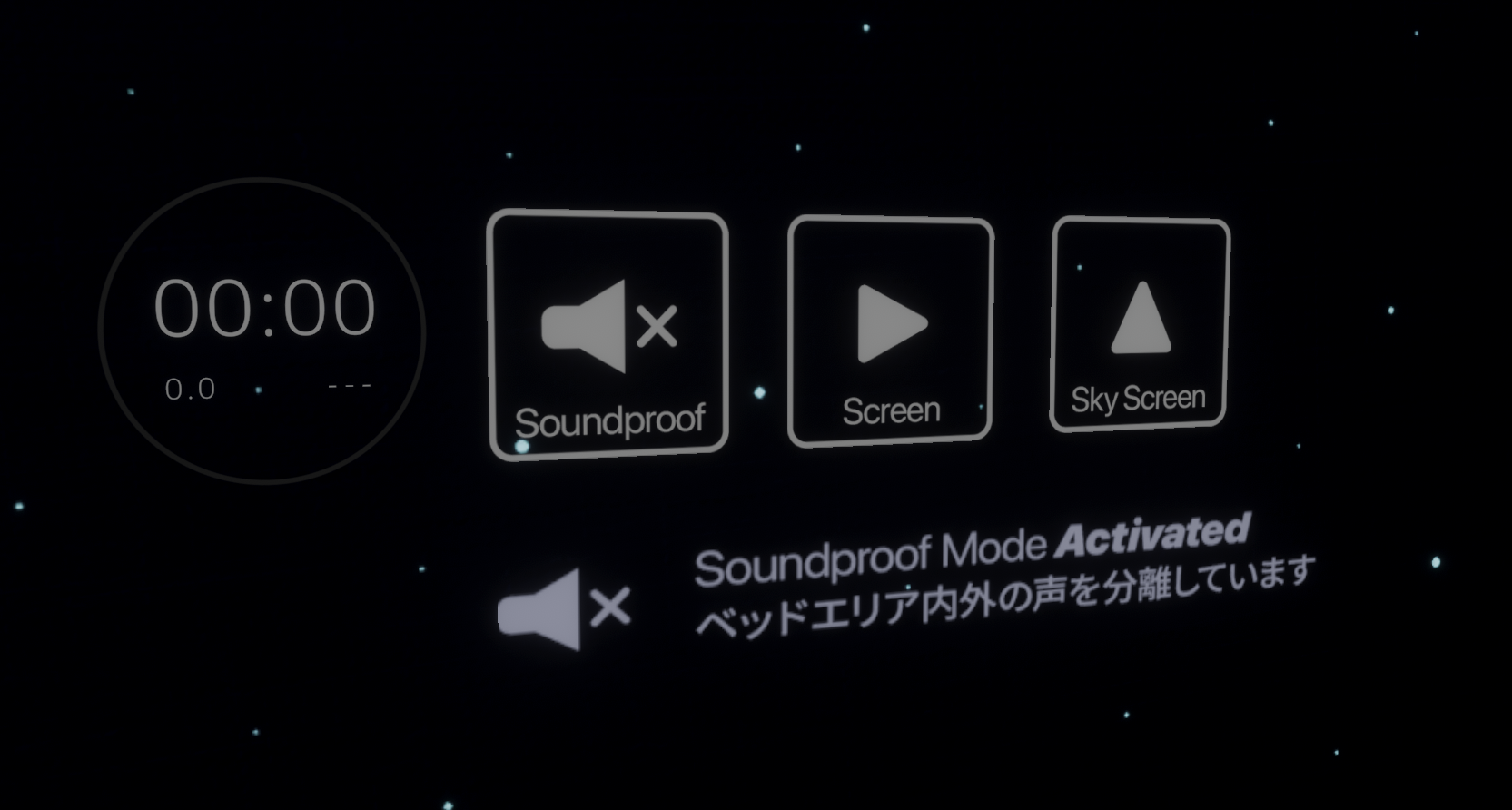
- 時計(ClockRing)— 現在時刻(HH:MM)と、1分で1周する秒インジケータを表示します。
- Soundproof(防音)(SoundProofSystem)— エリア内外のボイスを分離します。ONの間はインジケータに「Soundproof Mode Activated」と表示されます。
- Screen(MovableMonitor。もう1台 MovableMonitor (1) あり)— 地面からせり上がる可動式の動画モニター(YamaPlayer のサブスクリーン)をON/OFFします。
- Sky Screen(SkyScreen)— 天井の映像モニターを即時ON/OFFします。
ベッドミラー・ナイトモード
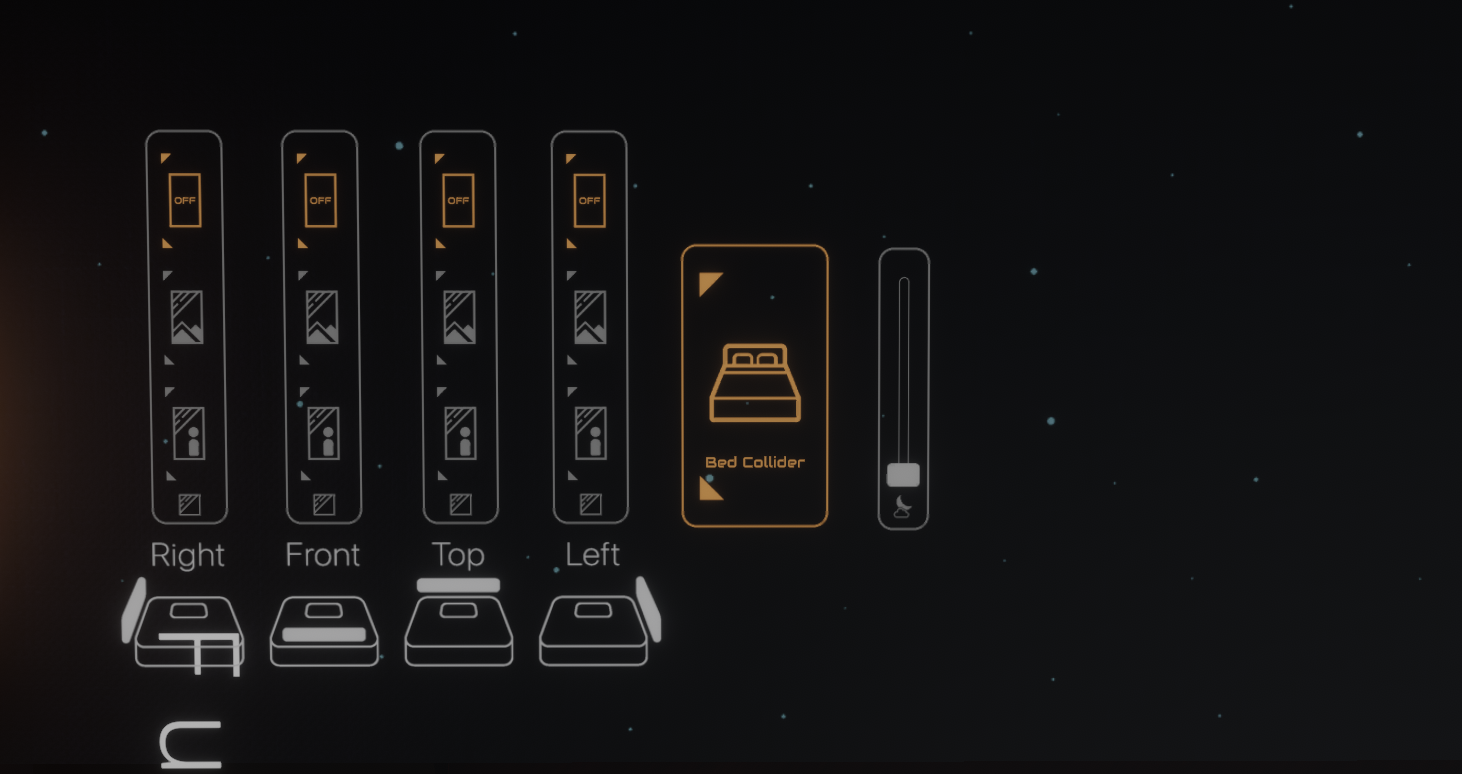
- ベッドミラー(BedMirrorSet)— Right / Front / Top / Left の4方向のミラーを個別にON/OFFできます。
- Bed Collider(Bed-Col)— ベッドの当たり判定(コライダー)をON/OFFします。
- ナイトモード(暗転スライダー)(Slider_Night)— スライダーで画面を徐々に暗くできます。
航空障害灯
避雷針を赤いライトで照らし、ゆっくり明滅(呼吸)する演出です。屋外の高層感を出す装飾で、設定は不要です。
アバターライト
場所:Hierarchy の Gimmicks > AvaterLight(スイッチは Switch_AvatarLight)。
スイッチで、アバターを明るく照らす専用ライトをON/OFFできます。暗めの空間でもアバターの見た目を明るく保ちたいときに使います。不要な場合は AvaterLight ごと無効化できます。
映像プレイヤー・ミラー
リビングには YamaPlayer による動画プレイヤー(YamaPlayer Master、切り替えは Switch_Video)と、LuraSwitch2 によるミラーを搭載しています。ミラーは設置場所ごとに LuraMirror_Living / _Entrance / _Bar / _Horizon / _Room-Entrance の5つがあり、各スイッチは初期状態で接続済みです。不要なミラーは個別に無効化できます。
各ギミックの詳細な操作・設定手順は今後このセクションに追記していきます。
夜景について Full のみ
Full版には、窓の外に広がる夜景一式が Hierarchy の SerifNightCityscape としてまとまっています。
含まれているもの
- 街並み(多数のビル)と、遠景のタワーや大きなビル数本などのランドマーク。
- 道路・道路の光跡(SerifRoads / SerifRoadTrails)。
- 雲(TowelCloud)。
- 近景用の建物(ForegroundOccluders)— 部屋のすぐ外・見下ろした時の死角を埋めるための、手前のビル群です。
色味の調整について(非推奨)
夜景の色味(ヘイズや星の色など)は、SerifNightCityscape 内のマスター系オブジェクト(SerifHazeController / SerifMaster の「Apply Materials」など)から調整できますが、動作が安定しないため非推奨です。
どうしても調整したい場合は、必ず事前にバックアップを取ったうえでお試しください。うまく反映されない・崩れる場合は、元に戻してご利用ください。
位置・回転について
- 高さ(Y位置)は変えないでください。 夜景のシェーダーは高さに依存しているため、上下に動かすと見え方が崩れます。
- 回転は可能です。ただし、回転・移動で景色が大きく変わることはありませんが、シェーダーの見え方(陰影やグラデーション)は多少変化します。
Static・再ベイクについて
夜景(SerifNightCityscape)は、その大部分を発光(エミッション)で表現しており、ライトベイクの対象ではありません。ベイク対象として設定しているのは、近景ビル(ForegroundOccluders)の中でも FG_C_x の屋上部分だけです。
そのため、夜景全体に Static を付けてベイクしないでください。対象が数km〜数十km四方の街並みにまで広がってしまい、ベイクが完了しない・うまく焼けず夜景が真っ暗になるといった不具合の原因になります。
初期状態では正しく設定済みです。Static を付けてよいのは FG_C_x(屋上部分)のみで、それ以外の夜景オブジェクトには Static を付けない(外したまま)でベイクしてください。
改変の Tips
ベイク設定
本ワールドは照明による明暗の差が大きく、見た目の多くをライトベイクで作っています。家具や小物を動かすと、配置だけ変わって光や影が元のまま残ることがあります。違和感が出たらライトのベイク(Window > Rendering > Lighting > Generate Lighting)を再実行してみてください。
ベイク設定は初期状態で同梱済みのものをそのまま使えます。ただし高品質な設定のためPCに大きな負荷がかかり、スペックによってはベイクに非常に時間がかかったり、完了できない場合があります。難しいと感じた場合は、Lighting ウィンドウでサンプル数や Lightmap Resolution などを下げて、軽い設定でベイクしてください。
Full のみ 窓の外の夜景(SerifNightCityscape)は、シェーダーで色合いを再現しているため、あえてライトベイクしない設計です。ベイクするとライトマップの容量が膨大になってしまうため、ベイク対象から外しています。夜景の色味を変えたい場合は、ライトベイクではなく 「夜景について」 のマスター/ヘイズコントローラーから調整してください(手順と注意点は同項目を参照)。なお、ビルの光のにじみ(Bloom)はポストプロセスによる効果なので、室内を再ベイクしてもビルの明るさや Bloom は変わりません。
自動ドアの扉は、ベイク時のみ Static を入れ、アップロード前に外す必要があります(自動ドアの解説参照)。
FAQ・トラブルシューティング
前提アセットが VCC に追加できません(「Add to VCC」ボタンを押しても反応しない)。
配布ページの「Add to VCC」「Copy」ボタンは、環境(ブラウザ設定・拡張機能など)によって反応しないことがあります。その場合はボタンを使わず、VCCの「Add Repository」にURLを直接入れて手動で追加してください。手順と、前提4アセットのリポジトリURL一覧は 導入手順の「Add to VCC ボタンが効かない場合」 にまとめています。
インポート / アップロード時にコンソールへエラーや警告が出ます。
前提アセットの初回導入時やアップロード時に、コンソールへエラー/警告が表示される場合があります。そのままアップロードが成功し、ワールド内で正常に動作していれば問題ありません。
初期状態のはずなのに、動かないギミックがあります。
はじめに:インポートやアップロードのときに、コンソールへ赤いエラーや黄色い警告が出るのは、前提アセット同士の初回処理で起こる通常の挙動です。アップロードができて、ワールド内でギミックが動いていれば、エラー表示は気にしなくて大丈夫です。
実際にワールド内でギミックが動かない場合は、ギミックのプログラム(UdonSharp)がうまく作られていない可能性があります。次をお試しください。
- 前提アセットと TMP Essentials が導入済みか確認します(未導入だとプログラムが作られないことがあります)。
- 本商品の
.unitypackageをもう一度インポート、または Unityを再起動します(プログラムが作り直されます)。 - それでも直らない場合は、「前提アセット → 本商品」の順で入れ直し、Scene を開き直してからお試しください。
マテリアルがピンク色になります。
シェーダー(多くは Filamented)が未導入の可能性があります。前提パッケージのFilamentedが導入されているか確認してください。
自動ドアの見た目が暗い・ライトベイクに反応しません。
自動ドアの扉(AutoDoor > Panel-door)に Static を入れてからベイクしてください(オブジェクトを選択し、Inspector の右上にある Static のチェックを入れます)。ベイク時はStaticが必要です。ただしアップロード時はStaticを外す必要があります(下記参照)。
自動ドアが開かない・動きません。
扉(Panel-door)の Static が外れているか確認してください。Staticが入ったままだとドアは動きません(ベイク後の外し忘れに注意)。
また、自分の表示名が Owner Name / Registered Names に正しく登録されているか(VRChatの表示名と完全一致しているか)もご確認ください。
ライトベイクが終わらない/ベイクすると夜景が真っ暗になります。Full のみ
夜景(SerifNightCityscape)に Static を付けたままベイクしていないかご確認ください。夜景は大部分が発光(エミッション)表現で、ライトベイクの対象ではありません。ベイク対象は近景ビル(ForegroundOccluders)のうち FG_C_x の屋上部分だけです。
夜景全体に Static が付いていると、対象が数km〜数十km四方に広がり、ベイクが完了しなかったり、夜景が真っ暗になります。FG_C_x(屋上部分)以外の夜景の Static を外してから、再度ベイクしてください(初期状態では正しく設定されています)。
再ベイクしたら、窓の外のビルが暗い/光のにじみ(Bloom)が弱くなった気がします。Full のみ
窓の外のビルはライトベイクの対象ではなく、発光(エミッション)とポストプロセスの Bloom(光のにじみ)で光らせています。そのため、室内のライトを再ベイクしても、ビルの明るさや Bloom は変わりません。ベイク設定を変更したことが原因ではないので、ご安心ください。
ビルの Bloom が弱く見える場合は、ベイクではなくポストプロセス側の可能性が高いです。次をご確認ください。
- シーン内の Post Process Volume(Bloom を含む Profile)が有効か/Weight が 1 か。カメラの Post Process Layer のレイヤー指定が合っているか。
- HDR が有効か(オフになると Bloom が大きく弱まります)。元々有効なので、意図的に変更していなければ問題ありません。
- Lighting > Environment の環境光(Ambient)やスカイボックスを変更していないか。室内ライトを明るくしすぎた場合も、相対的に Bloom が弱く見えることがあります。
設定をいくつか変更してしまった場合は、配布データをクリーンな状態で入れ直し、室内ライトの色(Color)だけを変更 → 再ベイクするのが確実です。ベイクの品質設定やポストプロセス設定は触る必要はありません。
動画プレイヤー(YamaPlayer)で動画が再生できない・画面が真っ暗になる/一部のモニターだけ映りません。
いくつか原因が考えられます。上から順にお試しください。
「メインのモニターは映るのに、一部のモニターだけ映らない」(天井スクリーンやせり上がりモニターなど)という場合も、この項目で解決できます。特に ①のベータ版チェックと、下の 「同期先(メインとの紐付け)の確認」をお試しください。
- YamaPlayer の「ベータ版」を使っている場合は、通常版に戻してください。ベータ版だと、画面が真っ暗になったり一部のモニターだけ映らないことが報告されています。
確認・切り替え方法:VCCで対象プロジェクトの Manage Project を開き、一覧の YamaPlayer のバージョン番号を確認します。※本ガイド執筆時点では、通常版は 1.5 系(例:1.5.18)、2.0.0 がベータ版として提供されています。バージョンが 2.0.0(や 2.x 系)になっている場合はベータ版なので、右側のドロップダウンから 1.5 系の最新版を選び直してください。
(ベータ版を一覧に出したくない場合は、VCCの設定で「Show Pre-release Packages(プレリリース版を表示)」をオフにします。)

- 動画再生には AVPro Video(VRChat SDK に含まれます)が必要です。SDKが最新か確認してください。
- 上記で直らない場合は、YamaPlayer を一度 Hierarchy から削除して、置き直すと改善することがあります。
コツ:削除する前に、元の YamaPlayer の Inspector > Transform を右クリック →「Copy Component」で位置をコピーしておくと、置き直した後に貼り付けるだけで元の位置に戻せます。
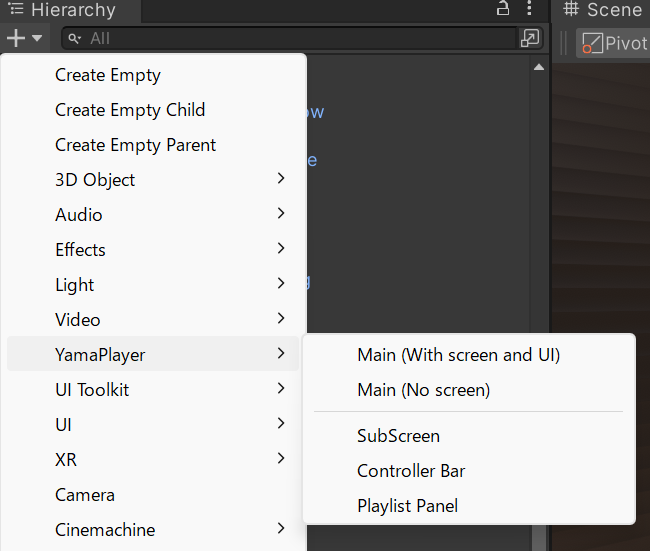
YamaPlayer は Hierarchy の +ボタン > YamaPlayer から配置できます。メインのプレイヤーは YamaPlayer Master、それ以外(天井スクリーンやせり上がりモニター)は Subscreen です。
同期先(メインとの紐付け)の確認
「一部のモニターだけ映らない」場合や、バージョン変更・置き直しのあとは、そのモニターがメインのプレイヤー(YamaPlayer Master)と紐付いていないことが原因のことが多いです。次の手順で確認してください。
- Hierarchy で、映らないモニターの Subscreen を選びます(例:天井スクリーン SkyScreen、せり上がりモニター MovableMonitor の中の Subscreen など)。
- 右側の Inspector で 「同期先の動画プレイヤー」(Yama Player の欄) を確認します。
- ここが空欄や別のものになっていたら、Hierarchy の YamaPlayer Master を、その欄へドラッグ&ドロップして設定します(下の画像のオレンジの矢印のように)。
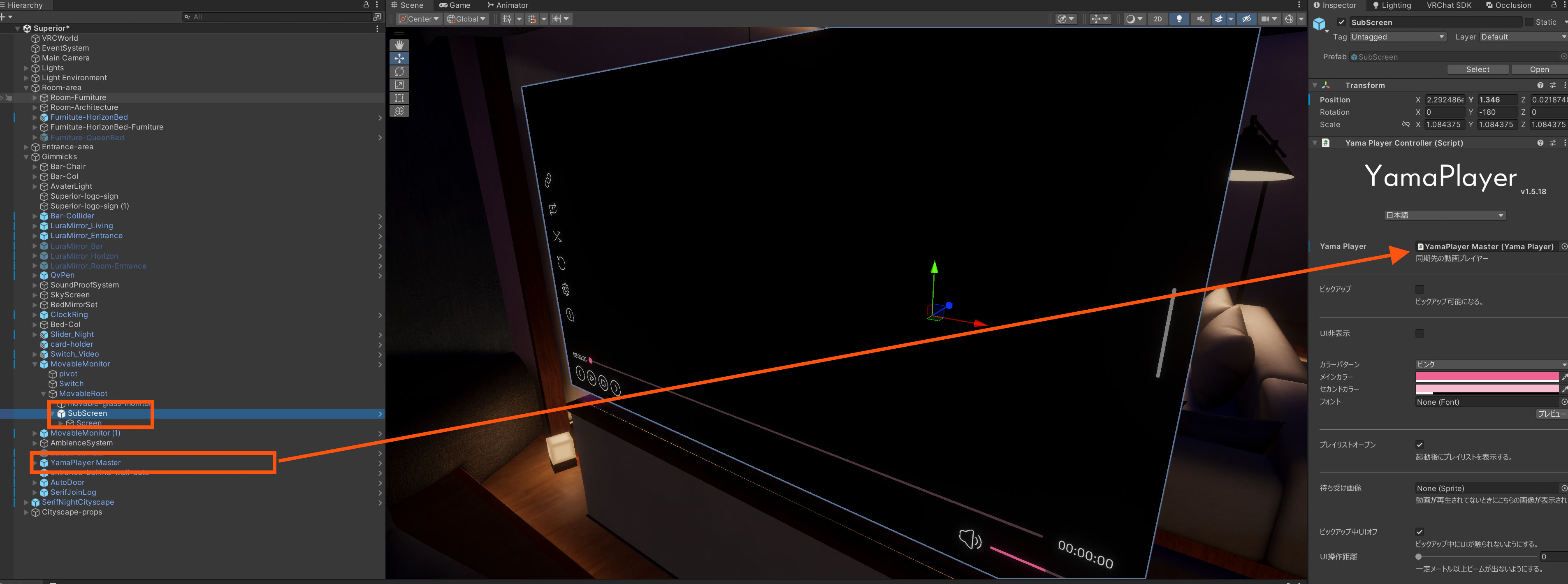
映らないモニターすべての同期先が YamaPlayer Master になっていれば、映像が表示されるはずです。
なお、URL動画は VRChat 側の対応状況により再生できない場合があります。
YamaPlayer 以外の動画プレイヤー(VizVid など)を使いたいです。
本商品は標準で YamaPlayer を設置していますが、別の動画プレイヤーへ差し替えることもできます(中級者以上向けの作業です)。
- YamaPlayer 関連のオブジェクト(YamaPlayer Master と、各スクリーンのサブプレイヤー)を削除します。
- お好みの動画プレイヤーをご自身で設置します。
- 映像を映すスクリーン(天井スクリーン・せり上がりモニターなど)側のマテリアル/RenderTextureを、新しいプレイヤーの出力に合わせて差し替えます。
スクリーンの表示は元のプレイヤーの出力に紐づいているため、3 の差し替えを忘れると映像が出ません。ご注意ください。
「Failed to assign network IDs」が出てアップロードできません。
シーンの Network ID の整合性が崩れたときに出ることがあります。次の手順で直ります。
- 上部メニュー VRChat SDK → Utilities → Network ID Import and Export Utility を開きます。
- Regenerate Scene IDs を実行します。
- もう一度 Build & Publish を試してください。
Quest / Androidで使えますか?
初期状態ではPC専用です。Quest対応は想定していません。
Unityの Scene ビューで、遠くの夜景(街並み・空)が見えません。
不具合ではありません。夜景は数km〜数十km先という非常に遠い位置に配置しているため、Sceneビューのカメラの farクリップ距離(初期値は短め)で隠れて見えないだけです。
Sceneビュー右上のカメラ設定アイコン → Dynamic Clipping を OFF → Clipping Planes の Far を 20000〜30000 に上げると表示されます。
※ このクリップ設定はプロジェクトごとのエディタ表示設定で、ワールドデータには含まれません。Play/VRChat 内では正常に表示されます(夜景はFull版のみ)。
ゲーム内の描画距離(クリッピング)はどこで決まっていますか?
Hierarchy の Main Camera(VRChat の Reference Camera)で決まります。本ワールドは遠くの夜景を映すため、Far Clip を 20000(Near 0.01)に設定しています。
VRChat の一般的な推奨は Far 3000 程度ですが、遠景の夜景を表示するために意図的に大きくしています。この値を下げると遠くの夜景が消えるので、改変時も下げないでください。
人によって遠くの夜景の見え方が違う/自分だけ途切れて見えます。
VRChat には、プレイヤー個人の 「Forced Camera Near Distance(カメラ近接距離の強制)」 という設定があります。これが 「Dynamic」 になっていると、VRChat 側で far クリップにも影響が出ることがあり(VRChat 既知の挙動)、遠くの夜景が途切れて見える場合があります。
これはプレイヤー側の設定によるもので、ワールド側の不具合ではありません。気になる場合は、ご自身のVRChat設定でこの項目を見直すと改善することがあります。
使用素材・ライセンス Credits / Licenses
前提アセット(各自で導入)
- YamaPlayer(yamadev)— https://yamadev.booth.pm/items/4768863
- QvPen(@aivrc)— https://65536.booth.pm/items/1555789
- VRC Light Volumes(REDSIM)— https://github.com/REDSIM/VRCLightVolumes
- FukuroUdon(MimyLab)— https://vpm.mimylab.com/
- Filamented(s-ilent)— https://booth.pm/ja/items/3250389
- LuraSwitch2(QuickBrown Design Studio)— https://booth.pm/ja/items/1969082
同梱素材
- Fake inner light Shader(ねこのいる工房)両版
販売・配布物への同梱が可能なライセンス版を購入して同梱しています。https://booth.pm/ja/items/5213016 - TowelCloud(towel_funnel / Zlib License)Full のみ
Copyright (c) 2020-2022 towel_funnel. https://gitlab.com/towelfunnelvrc/towelcloud - IBM Plex Sans JP(IBM / SIL Open Font License 1.1)両版
利用規約 / License
本ワールドは VN3 License に基づいて提供されます。主な許諾範囲は以下の通りです(詳細は規約全文をご確認ください)。
- 個人利用 — 営利・非営利を問わず利用可。VRChat(Public含む)へのアップロード可。
- 改変 — 可(調整・改変・他データへの利用・ユーザー間での委託も可)。
- 再配布・再販 — 不可(未改変・改変を問わず、本データそのものの再配布は禁止)。
- 映像・配信 — 可。クレジット表記 — 任意(不要ですが、していただけると嬉しいです)。
- センシティブ表現 — 性的・暴力的表現は棲み分け(区分け)を行うことを条件に可。政治的・宗教的活動での利用は不可。
- 法人利用 / 出版物 / グッズ化 / ソフトウェア組み込み — 個別にお問い合わせください。
- 権利義務の第三者への譲渡は不可。
利用規約の全文(VN3 License): 日本語 / English / 한국어 / 中文
Superiorをご購入いただきありがとうございます。