Serifpresso Mini Start Guide
Still Blue Full Suite 購入者特典
目次を開く
はじめに
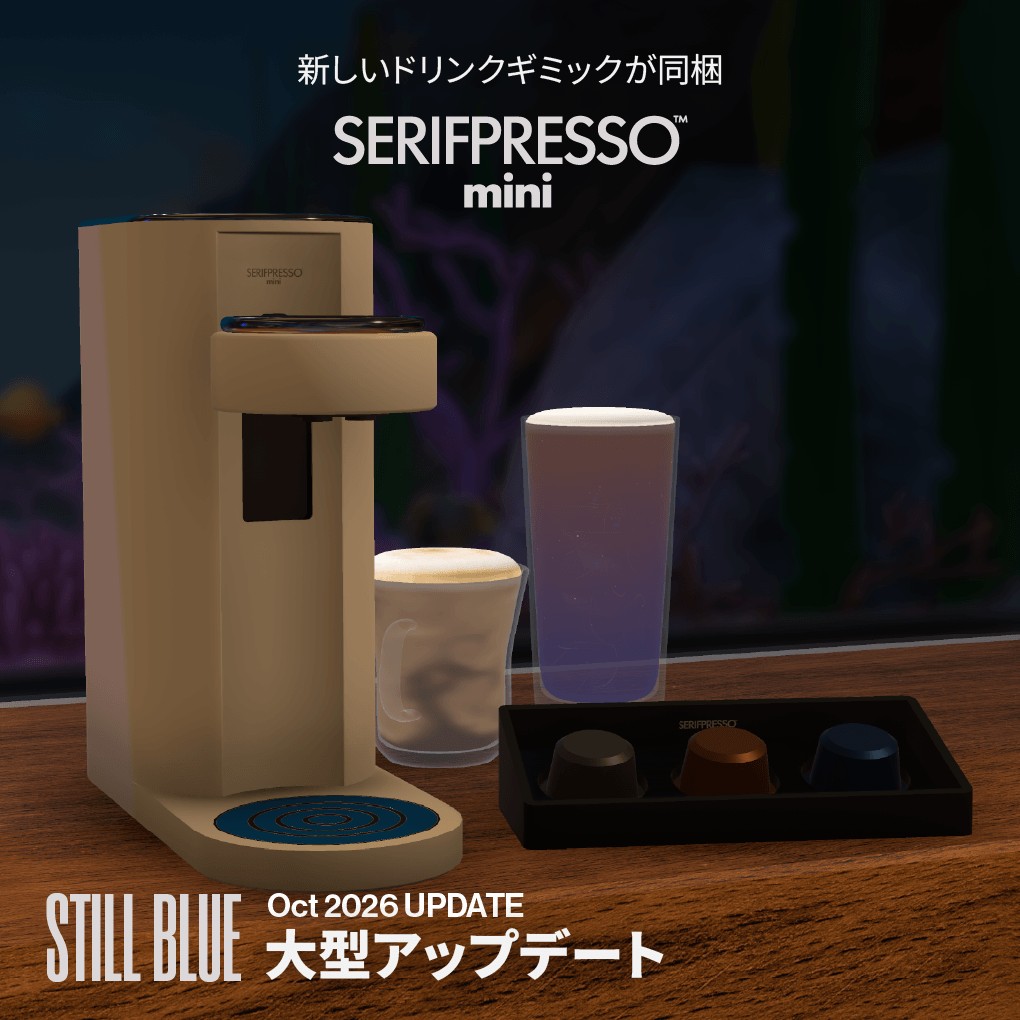
Serifpresso Miniは、ワールドに置いて使える小さなカプセル式ドリンクマシンです。カプセルを挿してレバーをインタラクトすると1杯が仕上がり、カップは持ち歩いて飲めます。
中身の仕組みはSerifpresso Studioと同じで、それを3種類のドリンクに絞ってコンパクトにした特典版です。単品での販売はしておらず、Still Blue Full Suiteの購入者特典としてお届けしています。
同梱のドリンク
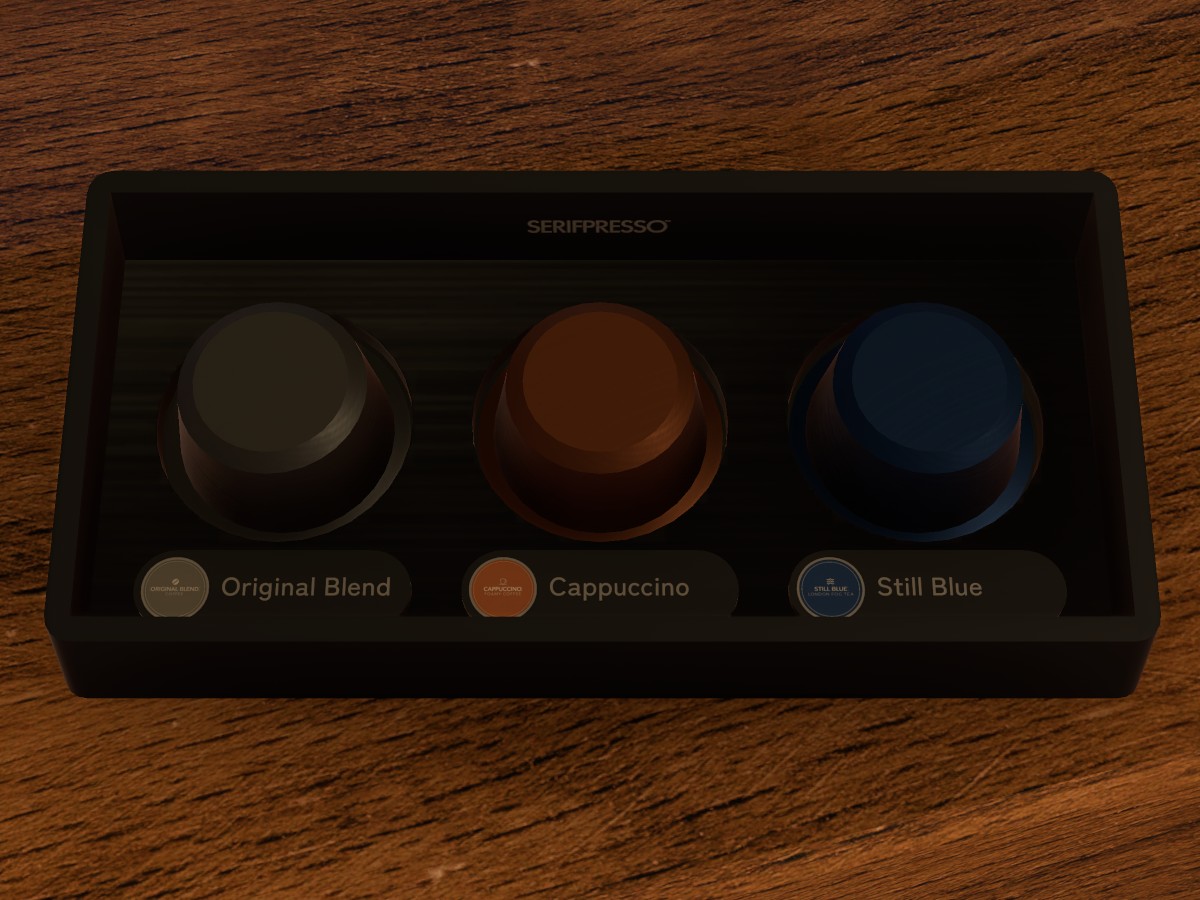
- Original Blend — 定番のブラック
- Cappuccino — ミルクの泡をのせた1杯
- Still Blue — Still Blueのためのオリジナルドリンク
同梱のドリンクは変更・追加できません。好きなドリンクを作りたい場合は、Serifpresso Studioの機能をご利用ください(→ 2つのパッケージの選び方)。
【つまずきやすいポイント】
- 置いたら「シーンを検査して整える」 — マシンやグラスを置いたときは、Serifメニューの「シーンを検査して整える」を一度実行します。
- マシンにStaticを付けない — ワールド全体のStatic一括ONをすると、カプセルや飲み物が真っ黒になります。
- VRCPickupの「Upgrade」を押さない — 持ち方が変わってしまいます。
2つのパッケージの選び方
ダウンロードしたフォルダには、Miniのパッケージが2つ入っています。Mini単体で動く「単体版」と、別売りのSerifpresso Studioと組み合わせて使う「Studio用版」です。使うのはどちらか1つだけで、Serifpresso Studioを持っているかどうかで選びます。
2つは同じシーンでは使えません。Studioをお持ちの方は、単体版を入れずにStudio用版をお使いください。後からStudioを購入した場合は、後からStudioを買ったときの手順で入れ替えてください。
動作環境
- Unity: 2022.3.22f1(VRChatが指定する現行バージョン)
- SDK: VRChat Worlds SDK(UdonSharpはSDKに同梱されています)
動作確認: Worlds SDK 3.10.5 - 対応プラットフォーム: PC専用
単体版に前提アセットはありません。VRChat Worlds SDKだけで動作します。Studio用版は、同じプロジェクトにSerifpresso Studio(Standard/Full)が入っていることが前提です。
Quest/Androidには対応していません。クロスプラットフォームのワールドで使う場合、Android/iOS側から自動で除外・非表示にはなりません。非Windows向けのビルドでは、ご自身でプレハブを除外してください(この構成はサポート対象外です)。
サポートについて
| サポート対象 | 対象外(ご自身の改変の領域) |
|---|---|
|
・パッケージのインポートと設置 ・「シーンを検査して整える」までの導入 ・付属プレハブをそのまま置いての利用とアップロード |
・Inspectorの数値やマテリアルを変更した場合の挙動 ・プレハブの中身の作り替え、メッシュ・シェーダーの改造 ・スクリプトの改変、他アセットとの組み合わせ |
お問い合わせ先
使い方のご質問・不具合のご報告は、Serif公式Discordの「質問・サポート」からお願いします。Unityのバージョン・SDKのバージョン・使っているパッケージ(単体版/Studio用版)・症状が出るまでの操作を添えていただけると、原因の切り分けが早くなります。
導入から設置まで(単体版)
単体版(Serifpresso_Mini.unitypackage)をワールドに設置して、動く状態にするまでの手順です。作業は7ステップです。Studio用版の方はStudio用版の導入へ進んでください。
【初心者のかたへ】
このガイドは、VCC(VRChat Creator Companion)でワールドまたはアバターをアップロードしたことがある方に目線を合わせて説明しています。ワールドのアップロードにはNew User以上のTrust Rankが必要です。
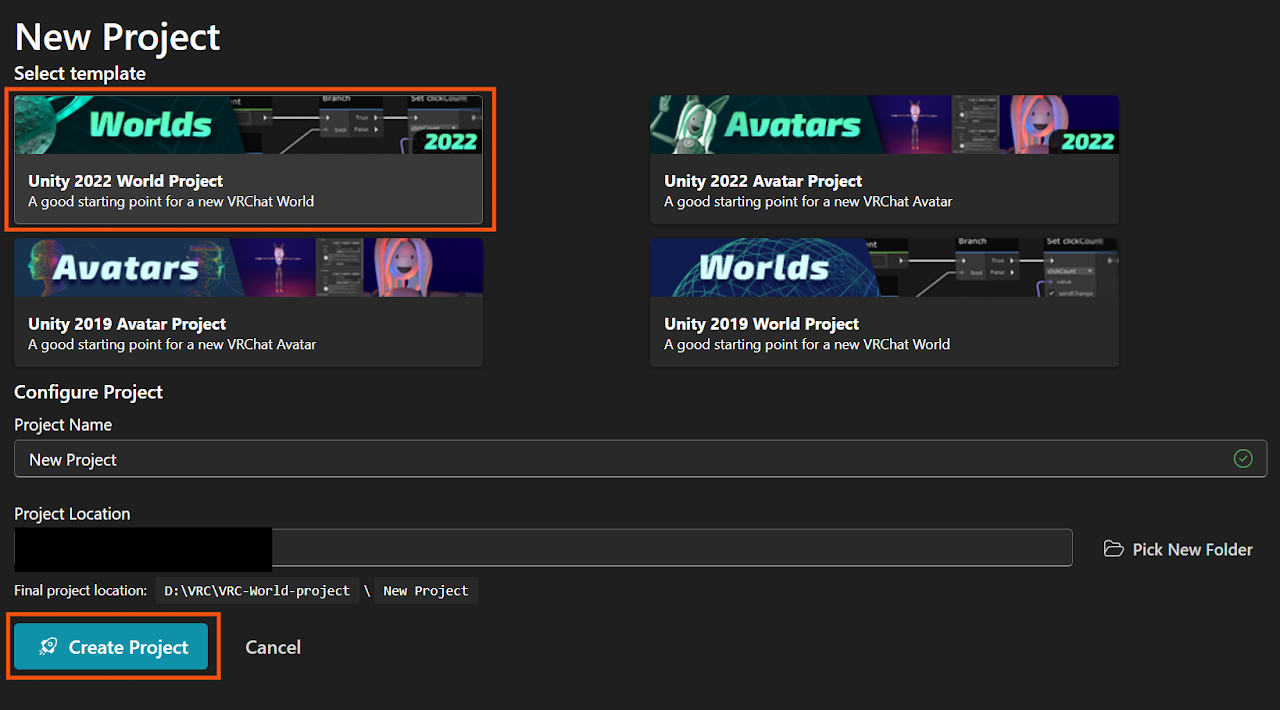
ワールドのプロジェクトを用意する
本商品はワールドに置く「もの」です。設置先のワールドプロジェクト(Still Blueのプロジェクトなど)を開いてください。作業前にプロジェクトまたはSceneのバックアップを取っておくと安心です。
パッケージをインポートする
Assets > Import Package > Custom Package... から Serifpresso_Mini.unitypackage を読み込みます。すべての項目にチェックが入ったまま Import を押してください。
Serifpresso_Studioフォルダも一緒に入りますが、正常です。Miniは仕組みをStudioと共用しているため、その部品が入ります。消さないでください。
初回インポート時のエラー表示について
インポート直後、Consoleに赤いエラーや黄色い警告が一時的に出ることがあります。UdonSharpのコンパイルが終わる前の一時的な表示であることが多く、コンパイル完了後にConsoleをクリアして、エラーが再発しなければ問題ありません。
マシンをシーンに置く
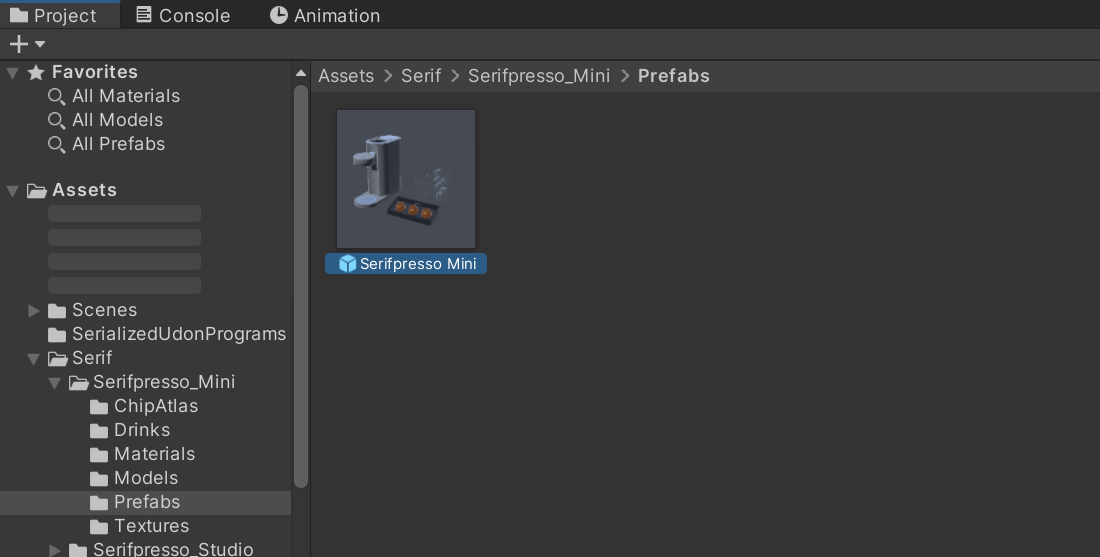
Assets/Serif/Serifpresso_Mini/Prefabs/ の Serifpresso Mini を、HierarchyまたはSceneビューへドラッグします。マシン本体・カプセル3個・ホット用とアイス用のカップが1つずつ、まとめて入っています。
Still Blueに置く場合は、先に元のマシンを削除します(→ Still Blueに置く)。
「シーンを検査して整える」を実行する
メニューの Serif > Serifpresso Studio > シーンを検査して整える を実行します。マシン・カップ・カプセルへの番号の割り当てと、参照の配線がまとめて行われます。

「検査が通りました」と出れば設置は完了です。
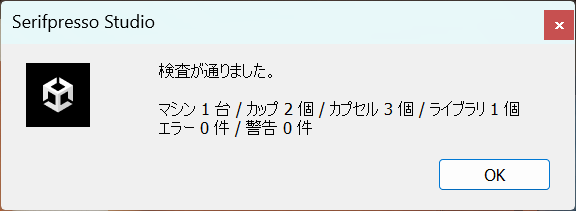
マシンやグラスを置いたり動かしたりしたら、もう一度実行してください。実行し忘れると、アップロード前の検査で止まることがあります。
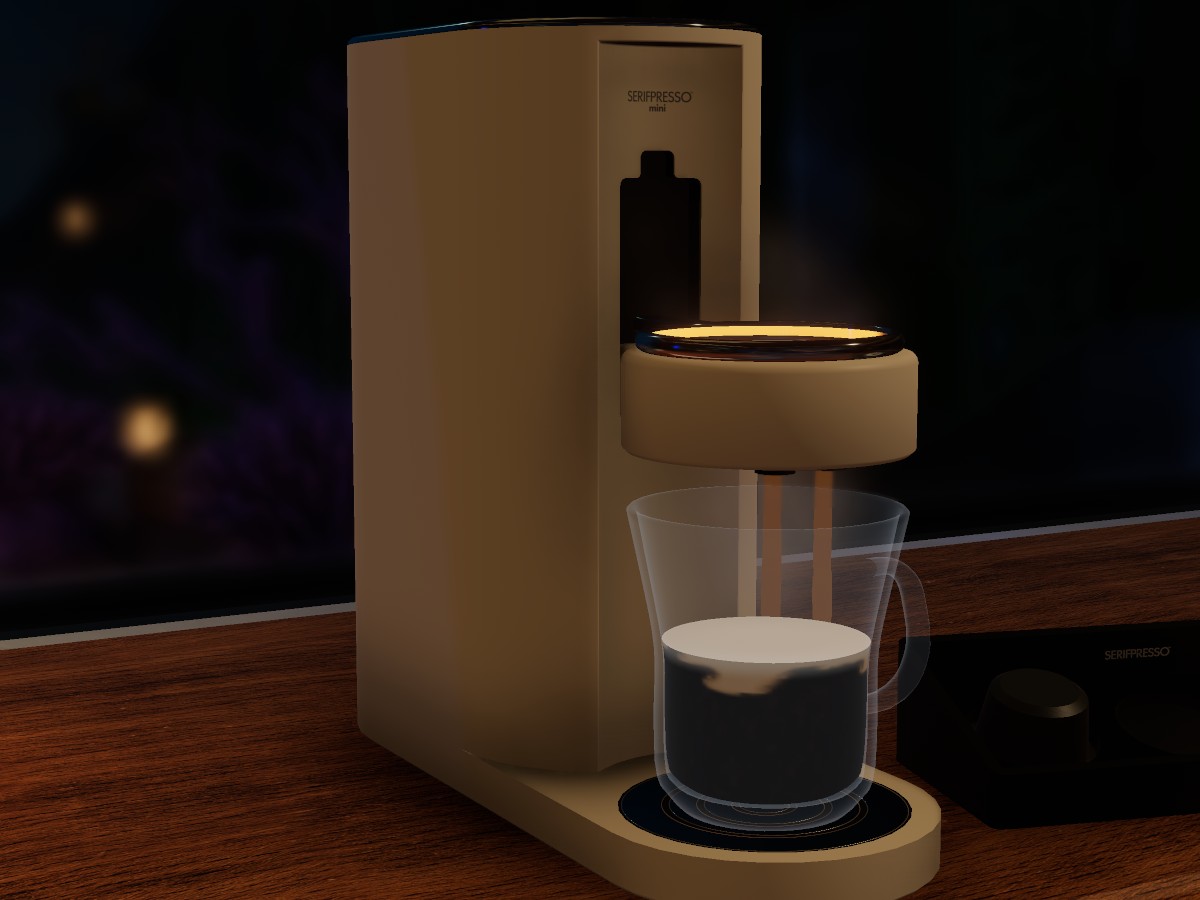
1杯淹れて確認する
設置できたら、実際に1杯淹れて動きを確かめてみましょう。手順はワールドでの使い方と同じです。
- ホルダーからカプセルを掴む
- マシンの投入口へ近づける(吸い付きます)
- カップをカップ受けへ近づける(吸い付きます)
- レバーをインタラクトする → 抽出が始まります
ライトベイクの前に(重要)
ワールドのライティングをベイクする場合は、ベイクの前に次の2点を確認してください。
① マシンにStaticを付けない
ルートのオブジェクトを選んでStaticを一括ONにすると、カプセル・液体・ガラス・氷が、ベイク後に真っ黒になります。マシンのプレハブ配下はStaticを付けないままにしてください(→ 直し方)。
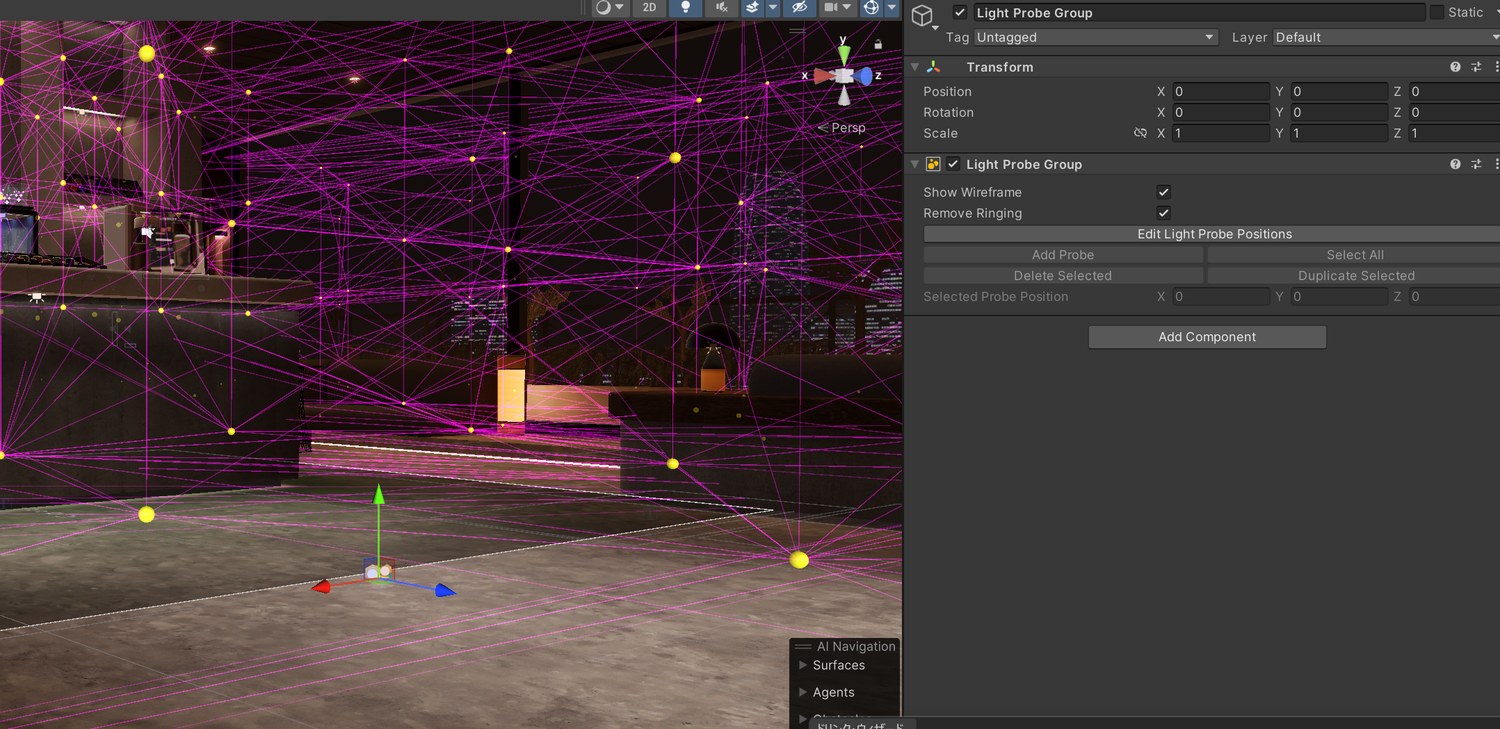
② ライトプローブを置く
ベイクしたワールドでは、動くもの(持ち物・注ぎの粒)はライトプローブから光を受け取ります。マシンの周りに Light Probe Group を置いてから Generate Lighting を実行してください。
アップロードする
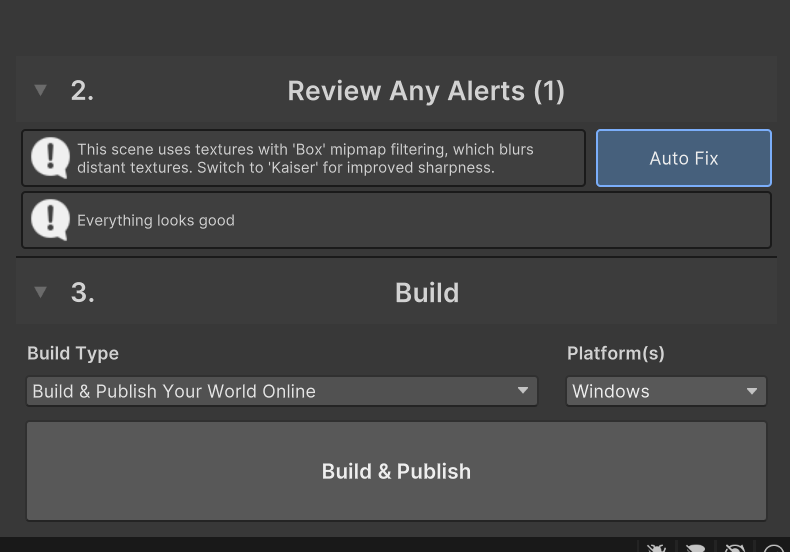
いつも通り VRChat SDK > Show Control Panel の Builder から Build & Publish を実行します。ビルド対象がWindows(PC)になっているか確認してください。
アップロード時に自動で検査が走ります。エラーで止まった場合は、Consoleに原因と対象のオブジェクト名が出ています。多くは「シーンを検査して整える」をもう一度実行すれば解決します。
アップロードできたら、ワールドへ入って1杯淹れてみてください。おつかれさまでした!
Still Blueに置く
Still Blueには、もともとドリンクマシンが置かれています。Miniを置くときは、元のマシンをシーンから削除して、同じ場所にMiniを置いてください。
- Still Blueのシーンを開く(4つのシーンのうち、使うシーンごとに行います)
- Hierarchyで元のドリンクマシンを選んで削除する
- 同じ場所に「Serifpresso Mini」を置き、向きと高さをカウンターに合わせる
- 「シーンを検査して整える」を実行する
元のマシンのファイル(Assets/Serif/Serifpresso/)は、プロジェクトに残したままで問題ありません。Miniとは別の仕組みなので、ぶつかりません。
Still Blue自体の使い方はStill Blueのガイドをご覧ください。
グラスを増やす
Miniにはホット用とアイス用のカップが1つずつ付いています。もっと増やしたいときは、Assets/Serif/Serifpresso_Studio/Prefabs/ にある Extra Cup (Hot)/Extra Cup (Ice) を同じシーンに置いて、「シーンを検査して整える」をもう一度実行してください。マシンの子にする必要はありません。
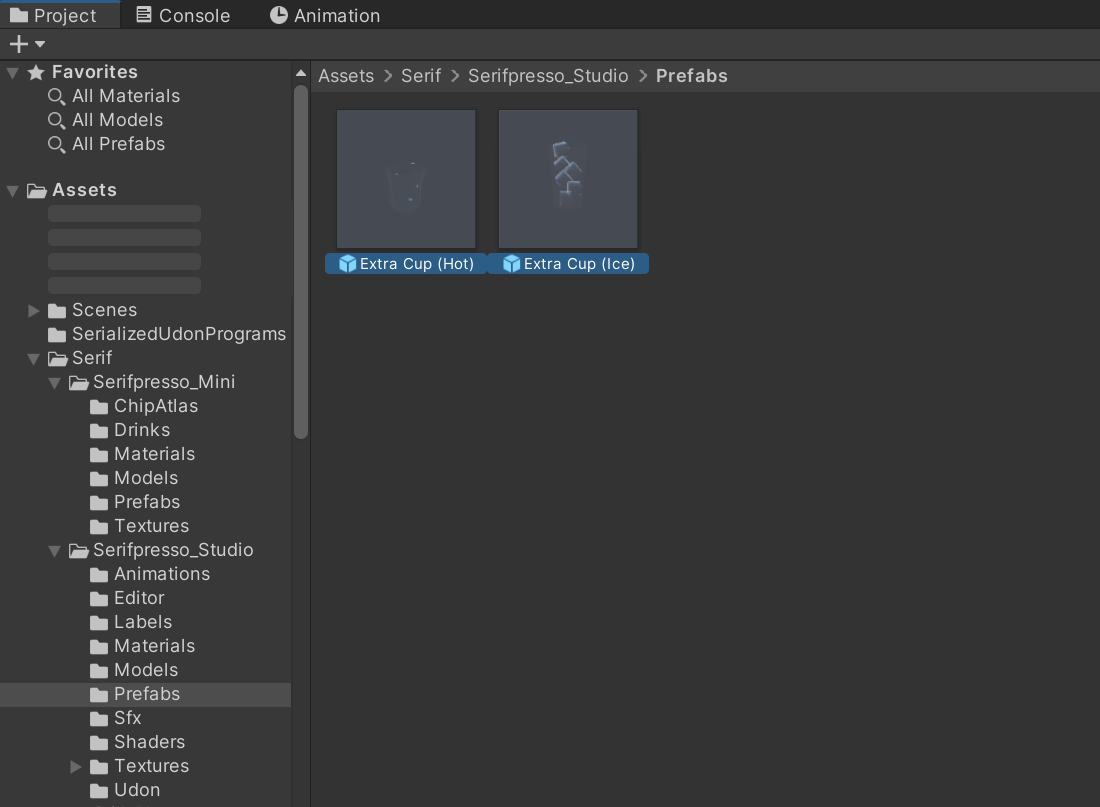
ホットとアイスの見え方はカップ側で決まります。同じドリンクでも、マグに注げばホット、氷入りのタンブラーに注げばアイスになります。
Studio用版の導入
Serifpresso Studio(Standard/Full)をお持ちの方向けです。Studioの機体をMiniの見た目にしたものなので、Studioのドリンク・ウィザード・Webカスタマイザーがそのまま使えます。Studioのマシンと同じシーンに並べて置くこともできます。
同じUnityプロジェクトにSerifpresso Studio本体を先に導入してください。Studio用版だけでは動きません。
- Serifpresso Studio本体を導入済みのプロジェクトに Serifpresso_Mini_for_Studio.unitypackage をインポート
- Assets/Serif/Serifpresso_Mini/Prefabs/ の Serifpresso Mini (for Studio) をシーンに置く
- Studioのドリンク・ウィザードで「シーンに適用」を押す(または「シーンを検査して整える」)
- ワールドをアップロード
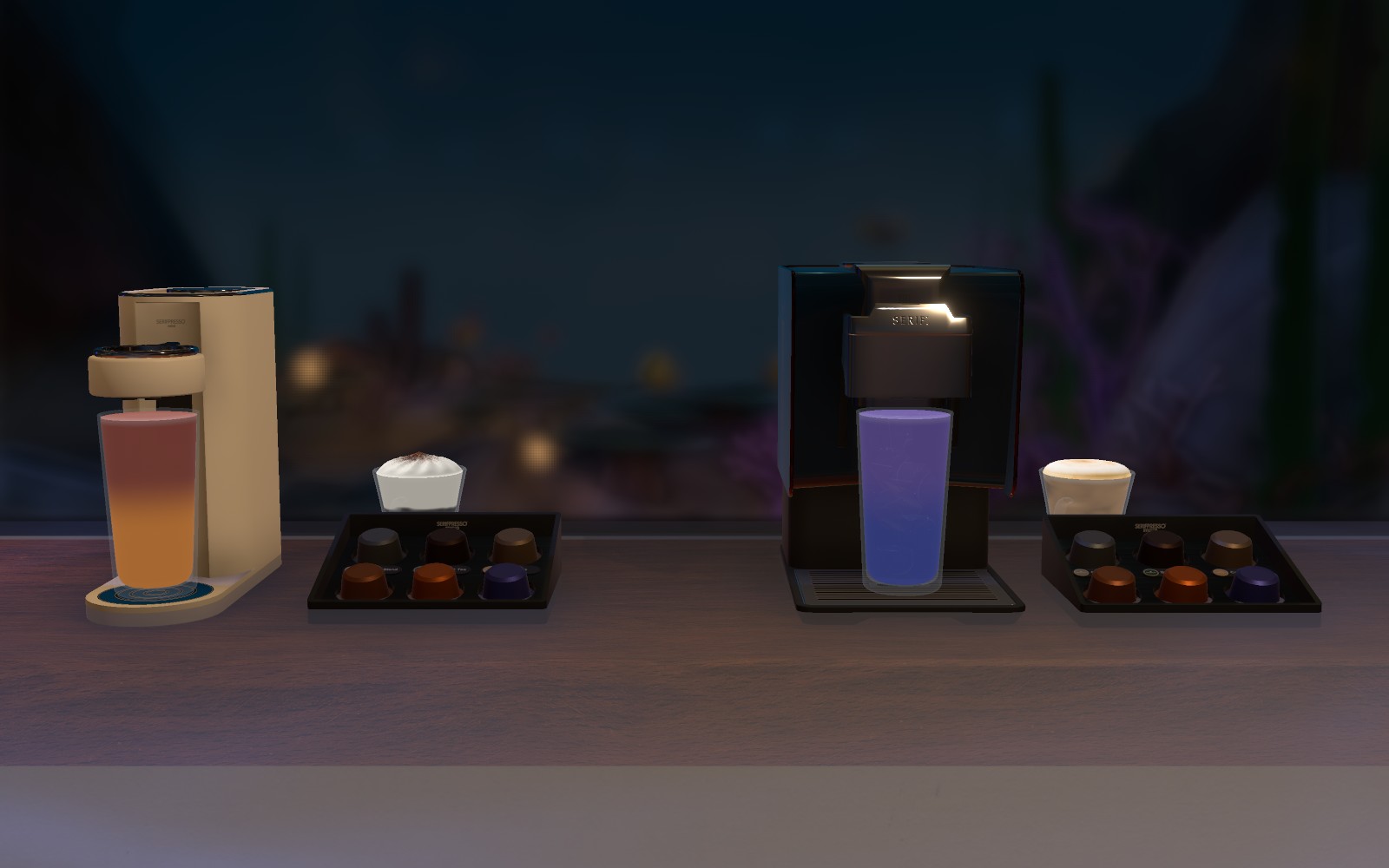
2台以上置く場合は、Studioと同じくマシンどうしをしっかり離してください(→ Studioガイドの説明)。そのほかの操作はすべてSerifpresso Studioのガイドのとおりです。
後からStudioを買ったとき(Studio用版への乗り換え)
Miniの単体版を使っていて、後からSerifpresso Studioを購入した場合は、単体版をStudio用版に入れ替えます。その手順です。
- プロジェクトをバックアップする
- シーンから単体版のMini(本体と、追加したグラス)を削除する
- Serifpresso Studio本体 → Serifpresso_Mini_for_Studio.unitypackage の順にインポートする
- 「Serifpresso Mini (for Studio)」を置いて、「シーンに適用」(または「シーンを検査して整える」)を実行する
Assets/Serif/Serifpresso_Studio フォルダは削除しないでください。Studio本体と共用しています。
乗り換えた後に単体版を入れ直さないでください。Studioのファイルが古い版に戻ることがあります。
ワールドでの使い方
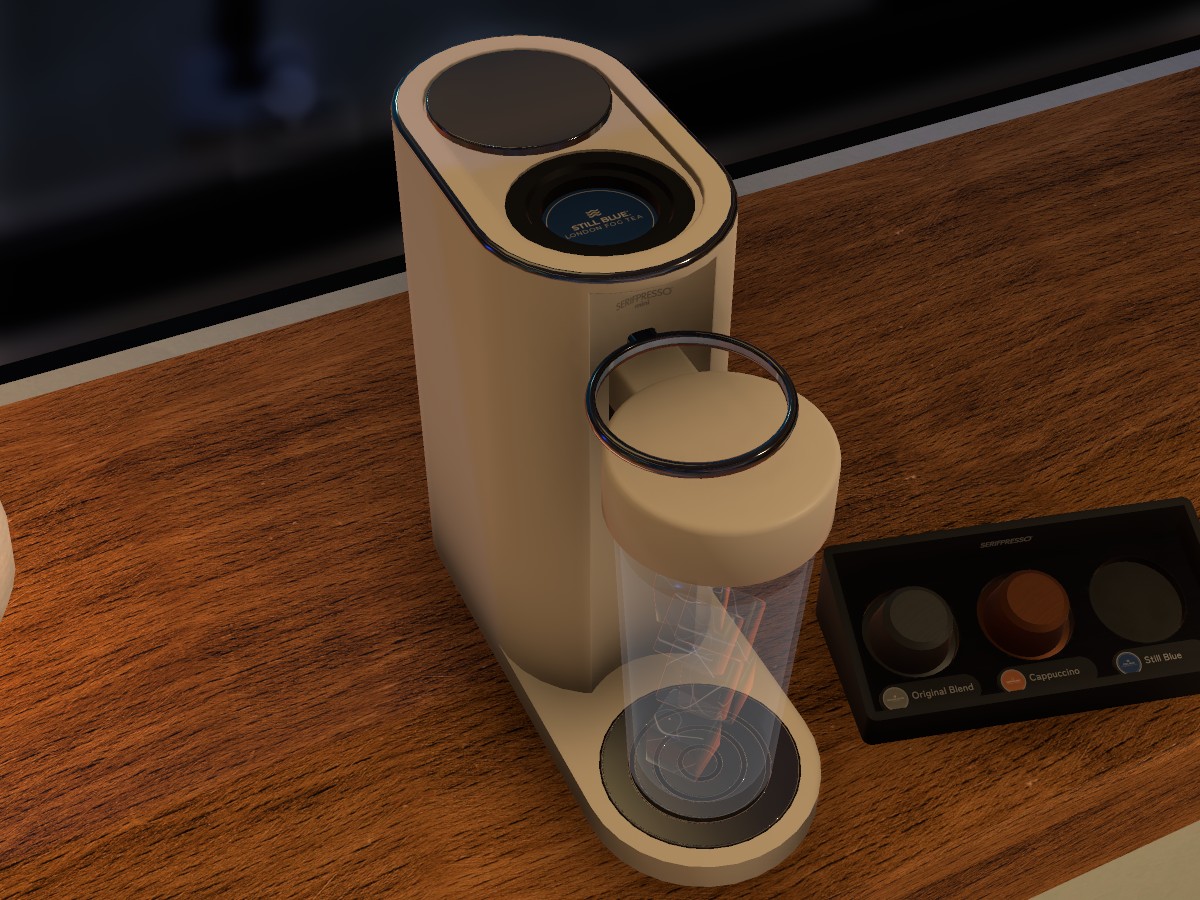
ホルダーからカプセルを取って投入口へ、カップをカップ受けへ、あとはレバーをインタラクトするだけです。どちらも近づけると吸い付きます。できあがったら、カップを持った状態でUseしている間、飲むことができます。使い終わったカプセルは、ホルダーの元の席へ自動で戻ります。
レバーをインタラクトしても始まらないときは、赤いランプが自分にだけ点滅します。カプセルとカップの両方がセットされているか、すでに誰かが抽出中でないかを確認してください。
リセットボタン
押すと待機状態に戻り、ロックされていたカップとカプセルが解放され、挿さったままのカプセルは席へ戻り、カップの中身は空になります。途中で止まってしまったときの復旧に使ってください。
FAQ
マシンにStatic(ContributeGI)が付いています。マシンのプレハブ配下のStaticを外して、もう一度ベイクしてください。
押さないでください。意図して旧形式のPickupを使っています。押すと持ち方が変わってしまいます。押してしまった場合は、そのカップ/カプセルの VRC Pickup を Version 1.0/Auto Hold = Sometimes に戻してください。設定が変わっている場合は、アップロード前の検査が対象オブジェクト名つきで止めてくれます。
単体版のMiniとSerifpresso Studioのマシンが、同じシーンに置かれている可能性があります。2つは一緒には使えません。Studioをお持ちの場合は、単体版からの乗り換えの手順でStudio用版に入れ替えてください。
Unityエディタ上(ClientSim)だけで起きる見た目の現象です。アップロードしたワールドでは起きません。
単体版では、利用規約によりドリンクの変更・追加は許可されていません。好きなドリンクを作りたい場合はSerifpresso Studioをご検討ください。Studioをお持ちなら、Studio用版でStudioのドリンクをMiniで使えます。
利用規約 / License
本商品はVN3ライセンスVer.1.10に準拠した利用規約(本規約バージョン1.1/2026年10月30日発行)に基づいて提供されます。許諾範囲は規約全文の1ページ目に一覧でまとまっていますので、下記のPDFをご確認ください。同じPDFはダウンロードしたフォルダにも入っています。
利用規約の全文(PDF): 日本語(PDF) / English / 한국어 / 中文
特記事項
- 本データのユーザーは、「Still Blue Full Suite」を購入した方に限ります。
- 本データに含まれるシェーダーおよびスクリプトを流用して、本データと同種の機能を持つギミックを制作・配布・販売することは許可しません。
- 同梱のドリンク(名称・色・ラベル・画像を含みます)の変更・追加、およびSerifpresso Studioのドリンクデータの読み込みは許可しません。
- 第3項は単体版(Serifpresso_Mini.unitypackage)にのみ適用します。Studio用版でSerifpresso Studioの機能を使う場合は、Serifpresso Studioの利用規約に従います。
権利者:Serif / クレジット表記:不要です(©Serif と入れていただけると嬉しいです)
最終更新: 2026年10月31日 / 製品バージョン v1.0