Serifpresso Studio Start Guide
目次を開く
同梱プレハブ一覧
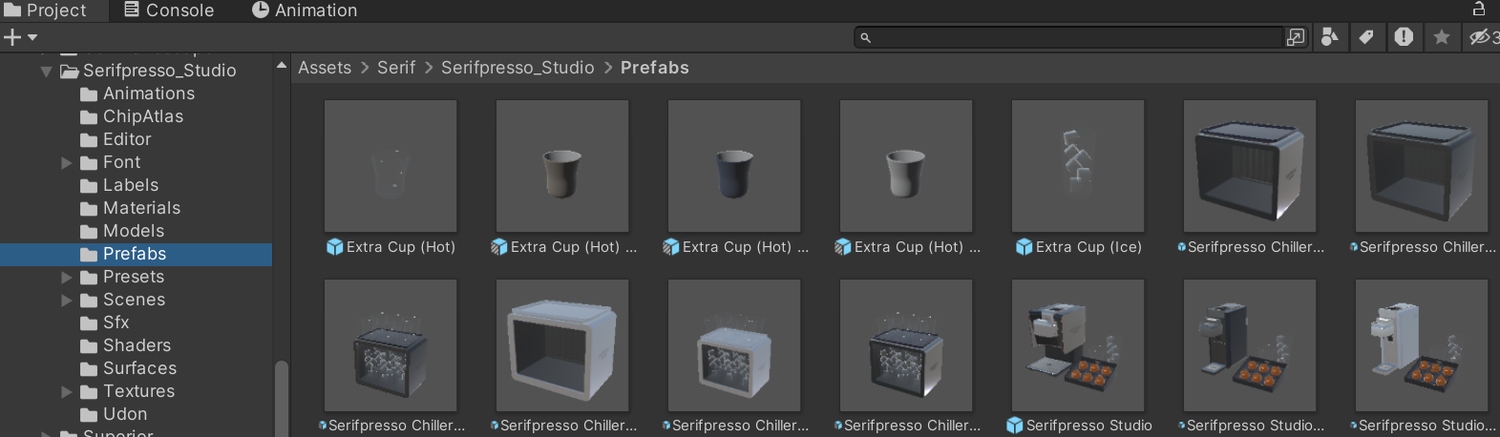
置けるものはすべて Assets/Serif/Serifpresso_Studio/Prefabs/ に入っています。
マシン本体
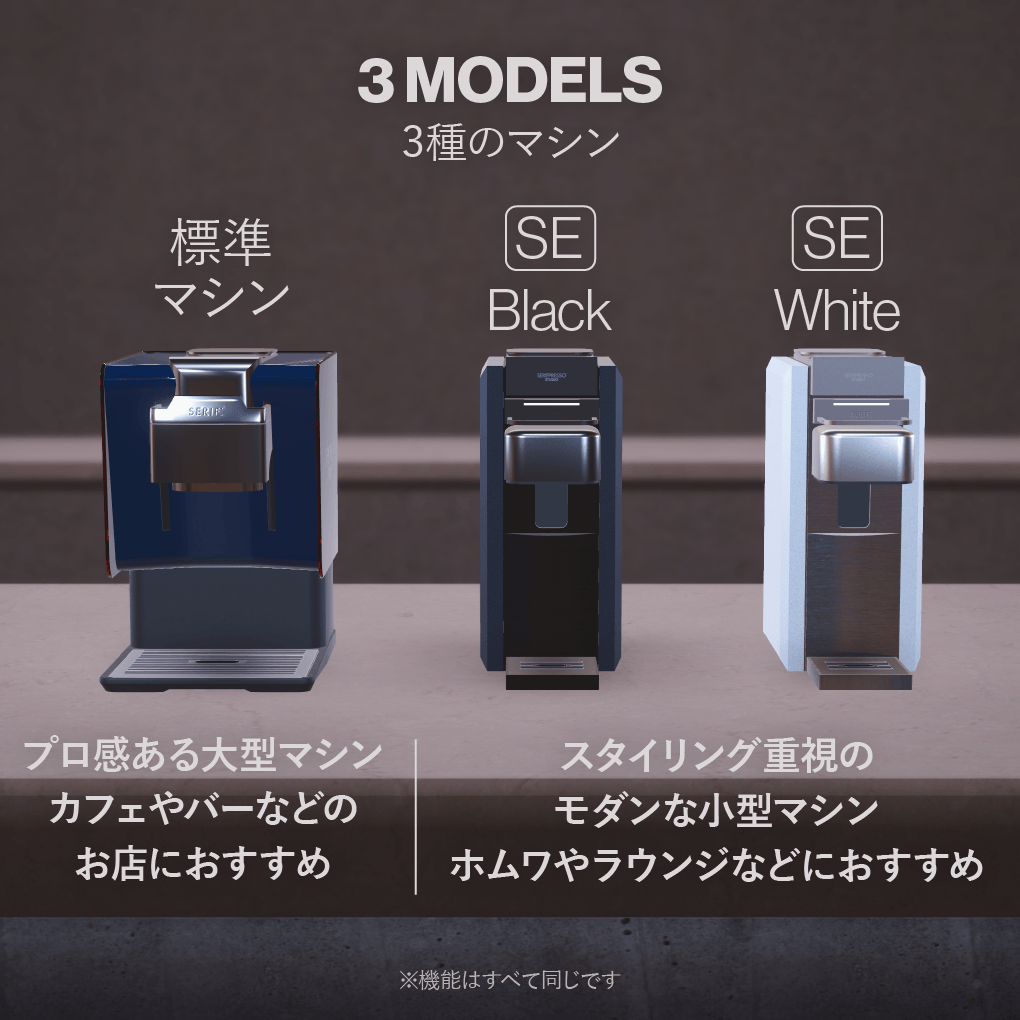
- Serifpresso Studio — 基本のマシン一式。本体・カプセルホルダー・カップ・トレイが含まれます。まずはこれを置いてください。
- Serifpresso Studio SE Black FULL — 特別外装(ブラック)。中身の仕組みはベースと同じです。
- Serifpresso Studio SE White FULL — 特別外装(ホワイト)。
チラー(冷蔵ショーケース)FULL
マシンの隣に置く什器です。それぞれ「カップ入り」版が用意されています(with Cups)。棚の中にカップが並んだ状態で置けるので、来場者が取って使えます。
プレハブにはチラー本体とトレイの両方が入っており、分けて使えます。トレイだけをカウンターに置く、といった配置もできます。
- Serifpresso Chiller Set / Serifpresso Chiller Set with Cups — 無印(ベース機に合わせた色)
- Serifpresso Chiller Set SE Black / ... with Cups
- Serifpresso Chiller Set SE White / ... with Cups
チラーの内蔵ライトは Baked です。ワールドのライトをベイクすると棚の中が照らされます。ベイクしない運用でも、発光マテリアルによって「光っている什器」として見えます。
追加のカップ
- Extra Cup (Hot) — ホット用マグ
- Extra Cup (Ice) — アイス用タンブラー(氷入り)
- Extra Cup (Hot) Ceramic White / Navy / Greige FULL — 陶器カップ3色
追加カップを置いたら、ウィザードの「シーンに適用」を一度押してください。置いただけのカップはマシンとつながっていないため、そのままだと中身が正しく表示されないことがあります(メニューの「シーンの参照を自動配線」でも同じことができます)。
そのほか
- StudioCapsule — カプセル単体のプレハブです。基本的に触らなくて大丈夫です。「シーンに適用」を押すと、ドリンクの数だけ自動で作られてホルダーに並びます。
ドリンク・ウィザード
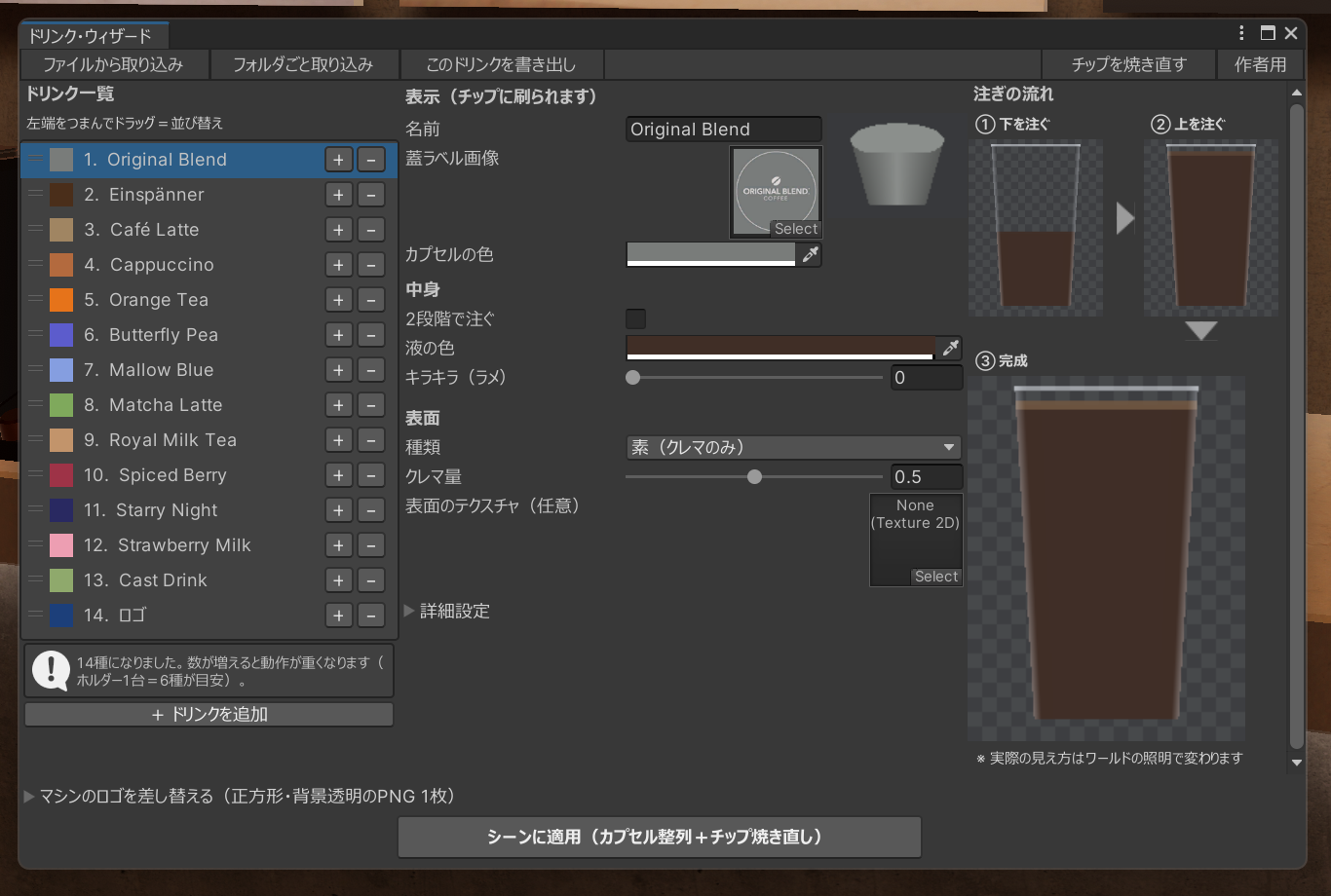
ドリンクの追加・編集はすべて Serif > Serifpresso Studio > ドリンク・ウィザード で行います。コードやシェーダーを触る必要はありません。画面の下に「① 下を注ぐ/② 上を注ぐ/③ 完成」のプレビューが出るので、見ながら決められます。
画面の見方・追加と削除
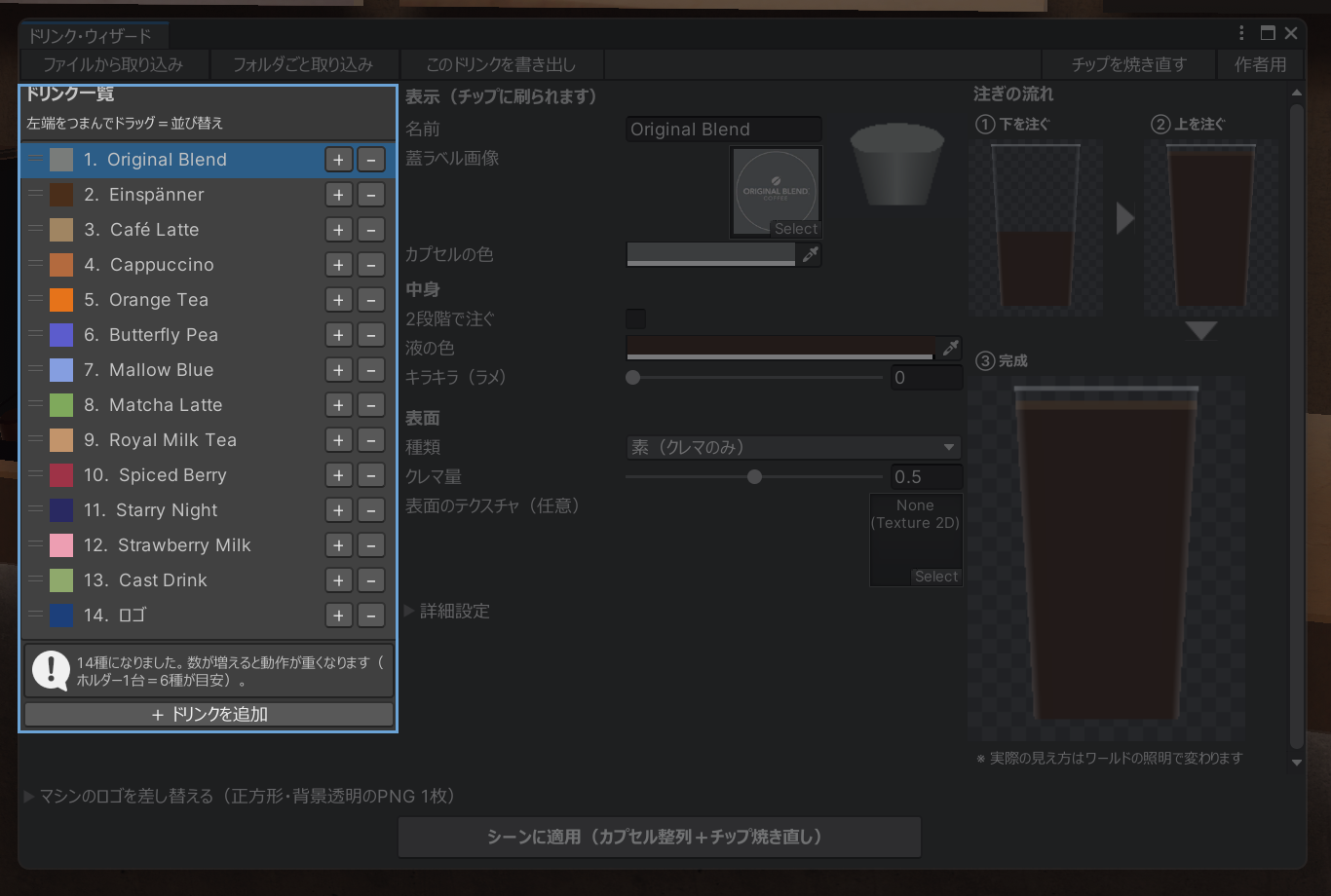
- ドリンク一覧 — このシーンに入っているドリンクです。左端をつまんでドラッグすると並び替えできます(ホルダーに並ぶ順番になります)。
- + ドリンクを追加 / − — 追加と削除。削除したあとは「シーンに適用」を押してください(不要なカプセルが片付きます)。
編集欄のいちばん上の 「表示(チップに刷られます)」 で、名前・蓋ラベル画像・カプセルの色を決めます。名前はカプセル前面のネームチップに焼き付けられます。
中身と「混ざり具合」
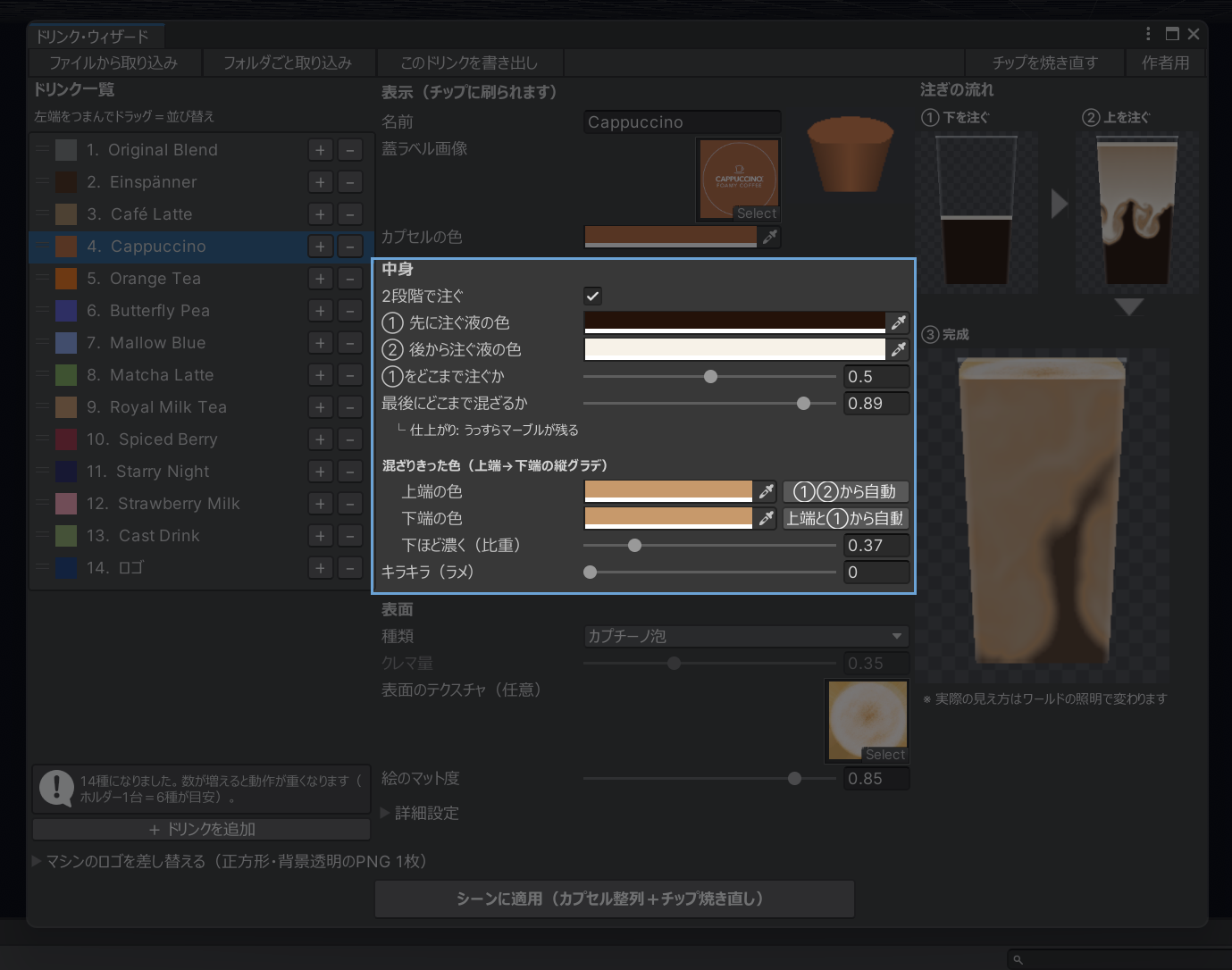
- 2段階で注ぐ — OFFなら1色を一息で(コーヒー・紅茶など)。ONにすると下の液を注いでから上の液を注ぎ、混ざります(カフェラテなど)。
- ①②の色 — アルファ(不透明度)も指定できます。紅茶のような透きとおった飲み物は下げてください。
- ①をどこまで注ぐか — ①から②へ切り替える高さ。0.5=半分。
- 最後にどこまで混ざるか — 仕上がりを決める、いちばん重要なつまみです。
- 混ざりきった色 — 混ざったあとの色を上端・下端の2色で指定します。「①②から自動」「上端と①から自動」でたたき台を入れてから整えるのが早いです。
- 下ほど濃く(比重)/キラキラ(ラメ) — セパレートティー風にしたり、ソーダのようなきらめきを足せます。
「どこまで混ざるか」の詳しい仕様
| 値 | 仕上がり | 向いているドリンク |
|---|---|---|
| 0 | 混ざらない。2層のまま止まります | セパレートティー、フロート |
| 0 〜 0.85 | 渦のアニメーションが、その値の分だけ進んで止まります。マーブル模様が残り、境目は「混ざりきった色」になります | カプチーノ、抹茶ラテ |
| 0.85 〜 1.0 | 渦が消えて、均一な色へ収束していきます | カフェラテ、ミルクティー |
| 1.0 | 完全に単色。模様は残りません | コーヒー、紅茶 |
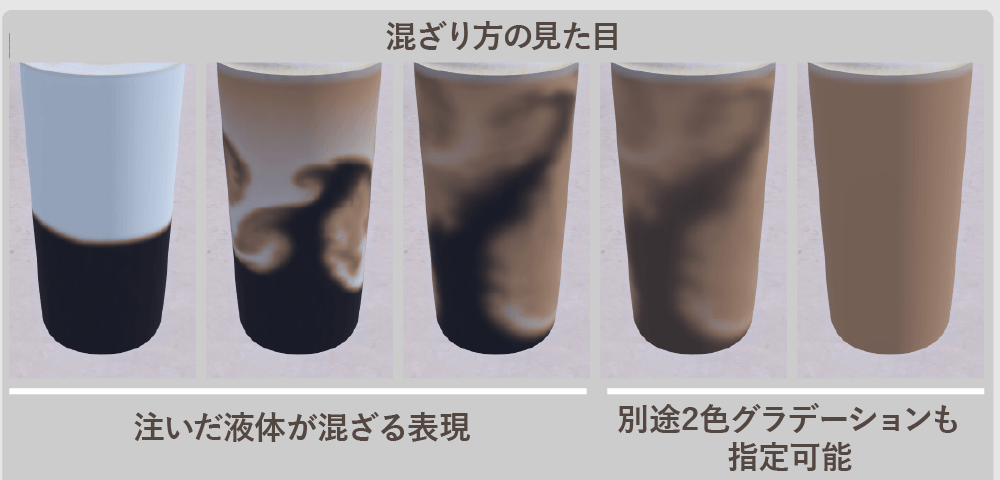
混ざりきった色は、①と②が接する境目の色です。0.85未満でもマーブルの境目に出ていて、値を上げるほどその面積が広がります。0.85を超えると液全体がこの色になります。
色はつねに「上端の色 → 下端の色」の縦グラデーションになります。①と②の色をそのまま平均した色にはなりません。
表面(泡・ホイップ・絵)
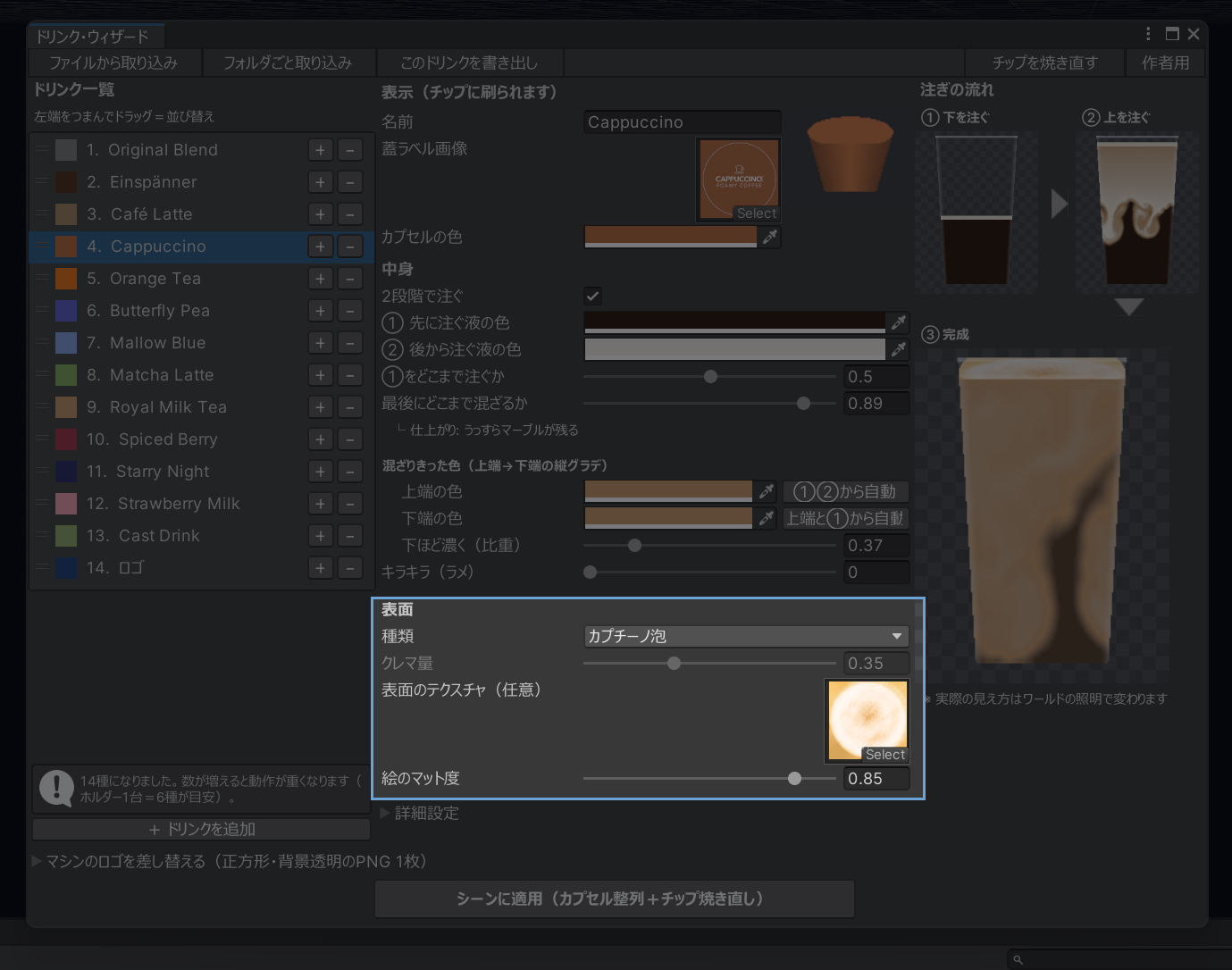
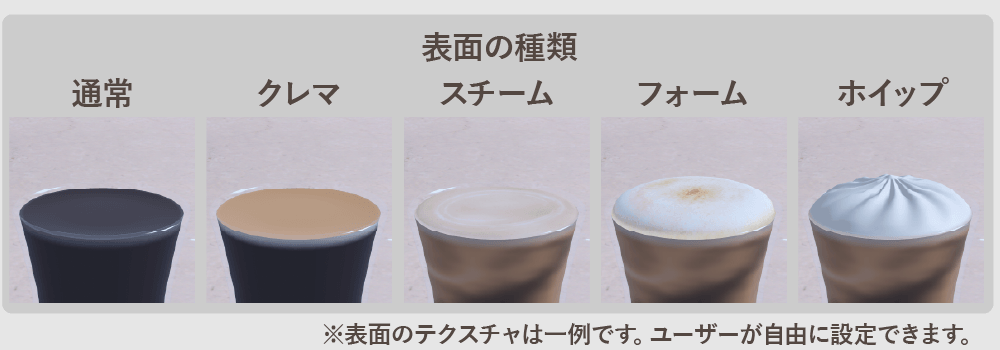
種類は素(クレマのみ)/ラテアート/カプチーノ泡/ホイップ絞りの4つです。どの種類も切り替えた直後は絵なし(無地)です。模様が欲しい場合は「表面のテクスチャ」に自分で入れるか、同梱プリセット(カフェラテ/カプチーノなど)を複製して使ってください。
- クレマ量 — 水面をクレマの色へ寄せる量。カプチーノ泡・ホイップでは絵が全面を覆うため効きません。
- 表面のテクスチャ(任意) — 液面に載せる絵。正方形・背景透過のPNGです。ラテアート、店のロゴ、誕生日のシルエットなど自由に使えます。
- 絵のマット度 — 1=乾いた粉(ココアパウダーなど)、低いほど濡れた泡やソースとして艶が残ります。既定0.85。
種類を切り替えても、前の絵は残ります。要らない場合は、表面のテクスチャ欄を自分で空にしてください。
詳細設定(折りたたみ)には、盛り上がり・最低不透明度・縁の濃さ・①と②の間の秒数・①②の音が入っています。種類を選べば適切な既定値が入るため、普段は触らなくて構いません。
蓋ラベルとネームチップ
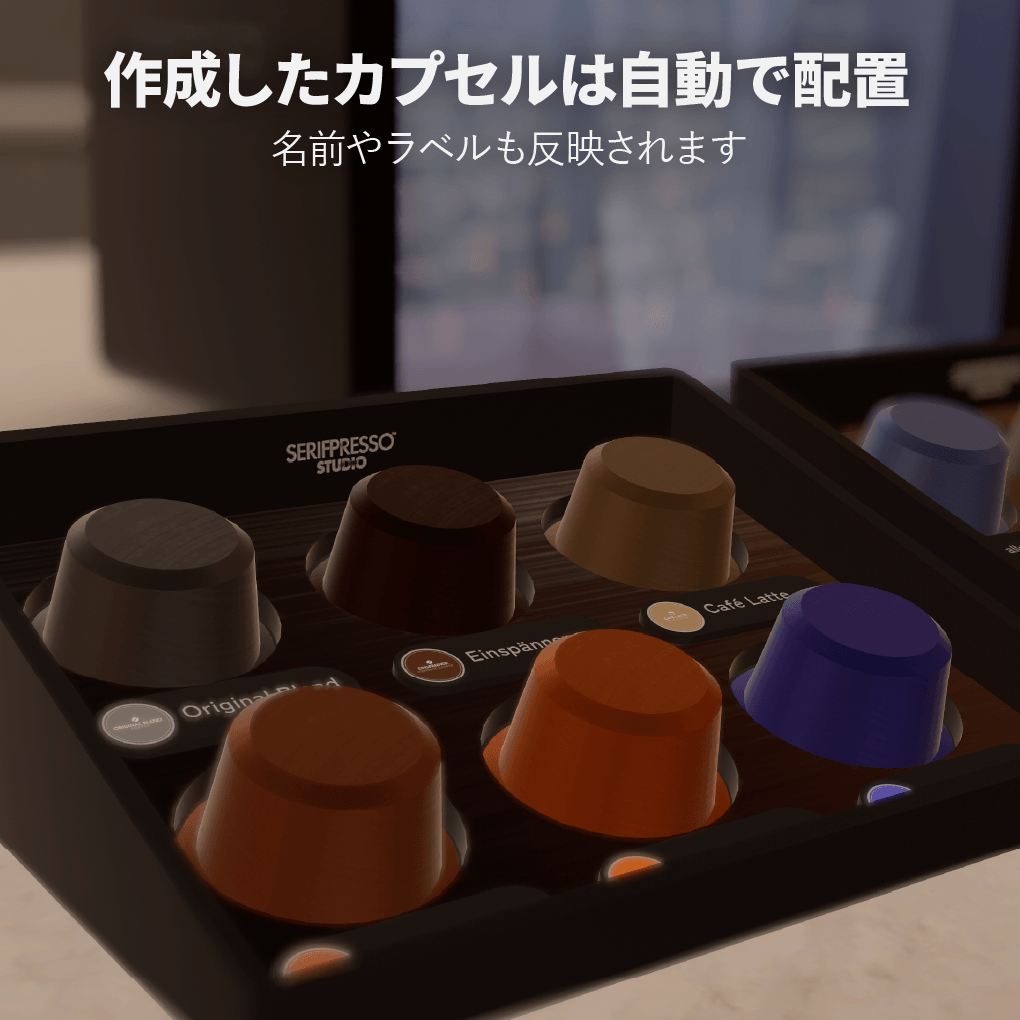
蓋ラベル画像はカプセル上面に貼られる丸いラベルです(未設定なら標準の蓋)。ネームチップはドリンク名を焼き付けた小さな板で、カプセルの席に付きます。名前を変えたら「チップを焼き直す」か「シーンに適用」で作り直されます。
名前は日本語でも英語でも使えます(同梱のフォントで描かれます)。長さの目安は半角で15文字・全角で8文字ほどまでで、これを超えるとチップの中で小さく表示されます。半角22文字・全角12文字を超えると「収まりません」と警告が出ます。
マシンのロゴを差し替える
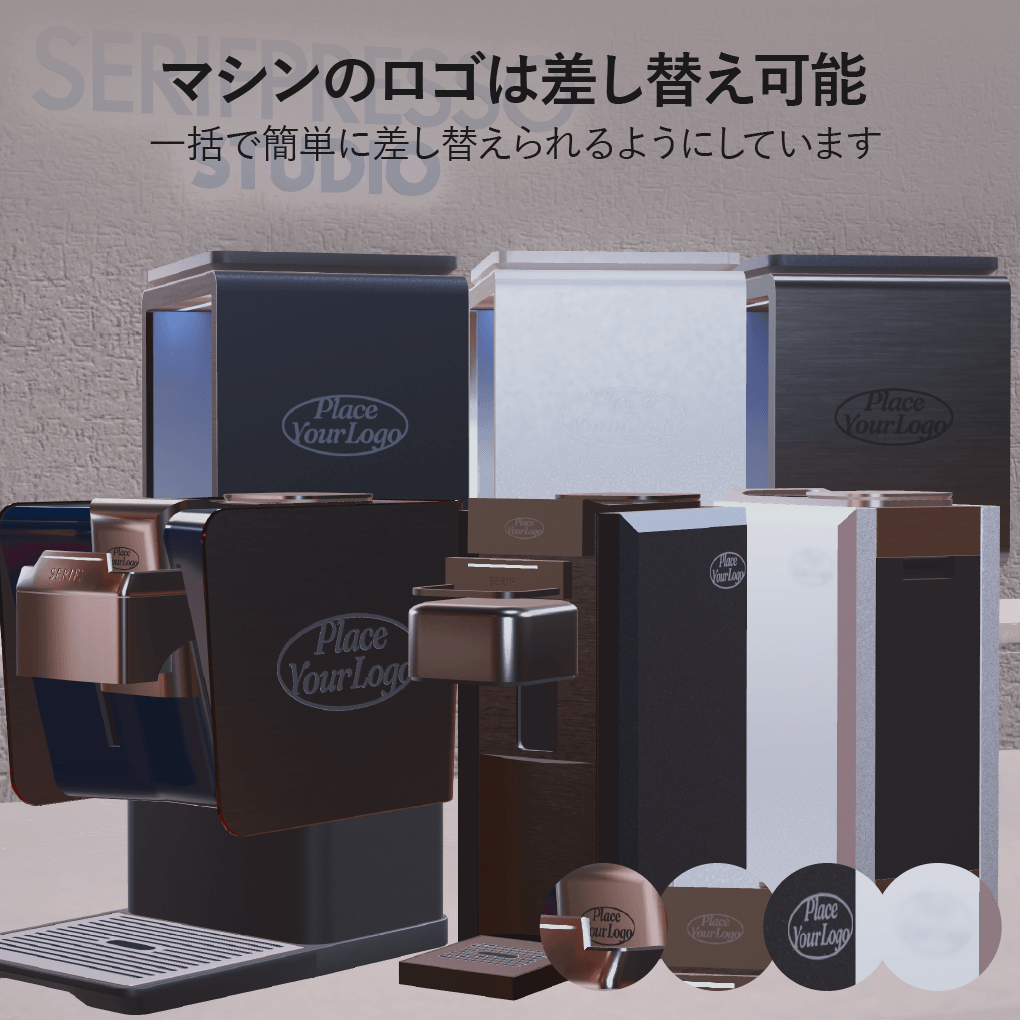
本体前面と側面のプリントロゴを、あなたのお店やワールドのロゴに変更できます(シーン内のすべてのマシンに反映)。画像は正方形・背景が透明のPNG。単色のシルエットがいちばんきれいに出ます。
- 「標準ロゴに戻す」でいつでも元に戻せます。
- ロゴを消したい場合は、完全に透明なPNGを適用してください。
書き出し・取り込み(.serifdrink.json)
作ったドリンクは1ファイル(.serifdrink.json)として書き出しでき、別のプロジェクトへ持ち込んだり、他の人と交換したりできます。蓋ラベルや表面の絵もファイルの中に入って一緒に運ばれます。
- このドリンクを書き出し — 選択中の1件。あわせて紹介カードのPNG(絵と名前が載った共有向けの画像)も書き出せます。
- ファイルから取り込み —
.serifdrink.jsonを1つ読み込みます。 - フォルダごと取り込み — フォルダ内をまとめて読み込みます。
取り込んだ画像は Assets/SerifpressoStudio_UserData/ImportedDrinks/ に保存されます。取り込みのあとは「シーンに適用」を押してください。
自作ドリンクの共有について
自分で用意した画像だけで作ったドリンクは、非営利であればどなたにでも配布できます。作ったレシピを配ったり交換したりして楽しんでください。
ただし、付属のプリセットそのものや、それをもとに作ったファイル、付属の絵や蓋ラベルを含むファイルの配布はご遠慮ください。本商品の画像データが入っているためです(→ 利用規約)。
なお、配布の範囲(非営利かどうか)は、今後見直すことがあります。「こういう形で配りたい」というご希望があれば、お気軽にお聞かせください。
12種にする/標準のドリンクへ戻す
付属のプリセットは Assets/Serif/Serifpresso_Studio/Presets/ に .serifdrink.json として入っています。
- Presets/Standard — 基本の6種(Original Blend / Café Latte / Cappuccino / Einspänner / Orange Tea / Butterfly Pea)
- Presets/Extras FULL — 追加の6種(Matcha Latte / Strawberry Milk / Royal Milk Tea / Spiced Berry / Mallow Blue / Starry Night)
追加6種のテクスチャ(蓋ラベル・表面の絵)は、.serifdrink.json の中に埋め込まれています。画像ファイルとしては入っていないため、Labels フォルダには見当たりません。取り込むと自動で取り出され、Assets/SerifpressoStudio_UserData/ImportedDrinks/ に保存されます。
12種にする FULL
出荷状態のシーンには6種が入っています。Full版で12種にするには、次の手順です。
- ウィザードのツールバーで 「フォルダごと取り込み」 を押す
- Assets/Serif/Serifpresso_Studio/Presets/Extras を選ぶ
- 「シーンに適用」 を押す
- 「ホルダーが足りません」と確認が出るので 「増設する」 を選ぶ
2段目のホルダーが自動で作られ、追加6種のカプセルが並びます。「しない(席のぶんだけ配置)」を選ぶと、ホルダーは増やさず、席のあるぶんだけ配置されます。
ドリンクの種類は、ホルダー1台につき6種が目安です。カプセルもカップも1つずつが同期オブジェクトなので、増やしすぎると動作が重くなります。人の集まるワールドでは、種類を絞ったほうが快適です。
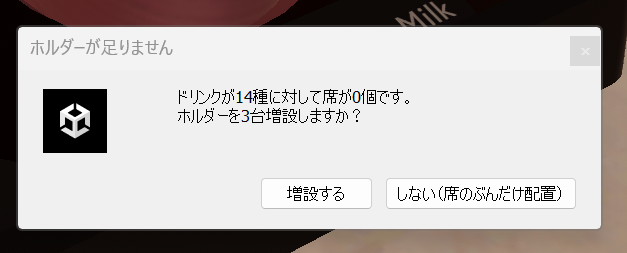
表示される数字は、ドリンクの数と空いている席の数によって変わります。
標準のドリンクへ戻す(復元)
取り込みは追加するだけで、今あるドリンクを上書きしたり消したりすることはありません。同じ名前のドリンクがすでにあると、Café Latte (2) のように名前を変えて追加されます。
- 消してしまったプリセットを戻す — 「ファイルから取り込み」で、Presets/Standard(Full版は Presets/Extras も)から戻したいドリンクのファイルを選び、「シーンに適用」を押します。
- 出荷時の6種だけにする — いらないドリンクを一覧の「−」で削除し、足りないものを上の方法で取り込んでから「シーンに適用」を押します。
フォルダごと取り込むと、すでにあるドリンクも「(2)」付きで重複して入ります。重複したものは「−」で削除してください。
ドリンクを減らしたときは、必ず「シーンに適用」を押してください。減らした直後は、無くなったドリンクを指すカプセルがシーンに残っています。適用を押すと、それらが自動で片付きます(先に検査を実行するとエラーになることがありますが、適用すれば解消します)。
Webカスタマイザー(ブラウザで作る)
Unityを開かずに、ブラウザだけでオリジナルドリンクを作れる公式ページを用意しています。思いついたレシピをその場で組んでおいて、あとからUnityへ取り込む、といった使い方ができます。
▶ Serifpresso ドリンクカスタマイザー(serif.work/presso)
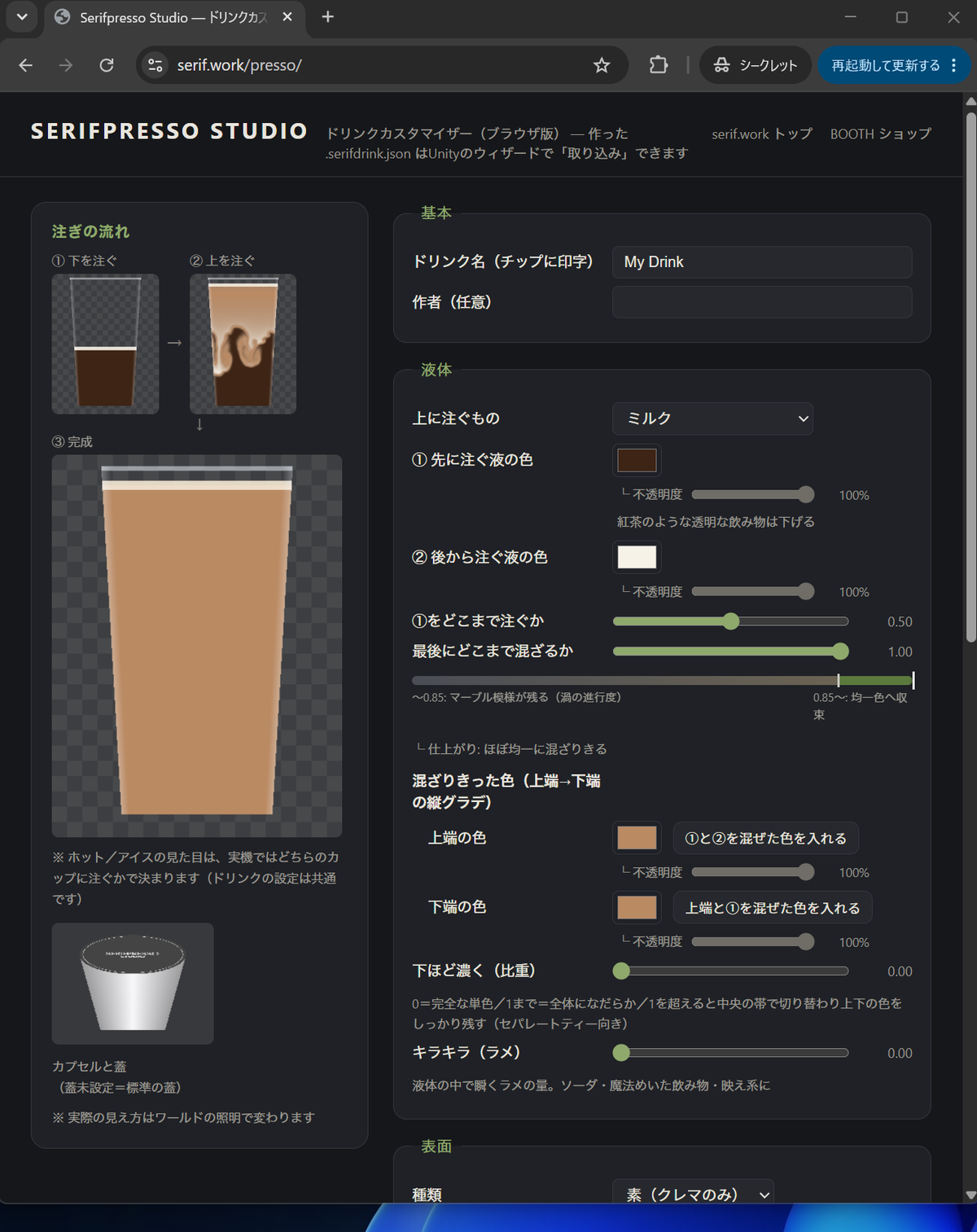
取り込み方
- ブラウザでドリンクを作り、ファイルを書き出す(
.serifdrink.jsonがダウンロードされます) - Unityでウィザードを開き、「ファイルから取り込み」 でそのファイルを選ぶ
- 「シーンに適用」 を押す
ブラウザ版だけの機能:画像の切り抜きと「単色ラテアート化」
表面の絵や蓋ラベルに使う画像を、その場で円形に切り抜きできます。さらに 「単色ラテアート化」 を選ぶと、写真やシルエットをラテアート風のインク1色に変換できます(エスプレッソ/オリーブの色見本つき)。背景が透明なVRChatの撮影写真がきれいに決まります。
ページの項目は、Unityのウィザードとほぼ同じ並び・同じ言葉になっています。片方で覚えれば、もう片方もそのまま使えます。
作ったファイルは他の人と共有できます(非営利の範囲)。ブラウザ版は購入者以外も利用できるので、「このレシピ作ったよ」と渡し合う遊び方ができます。
Serifメニューの全項目
Unityのメニューバーに Serif > Serifpresso Studio が追加されます。普段使うのは「ドリンク・ウィザード」だけですが、それぞれ何をする道具なのかをここにまとめます。
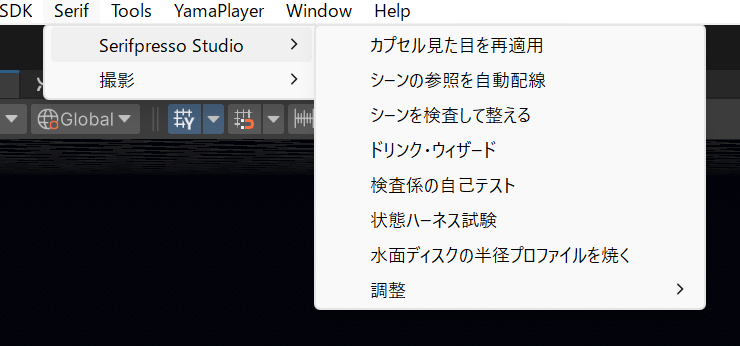
ここにある道具は、すべて安全に実行できます。シーンを壊す操作はありません。テスト系の2つは一時オブジェクトの中だけで完結し、シーンの実データには一切触れません。調整系は、いつでも元に戻せる可逆な操作です。
ふだん使うもの
自動で走るもの(基本的には触らなくて大丈夫です)
調子が悪いときの自己診断(シーンのデータは変わりません)
この2つは、うまく動かないときに原因の切り分けを助けるための機能です。お問い合わせの際にConsoleの結果を添えていただけると解決が早くなります。どちらも一時的なデータの中だけで完結し、あなたのシーンには一切触れません。押しても何かが壊れることはないので、安心してお試しください。
調整(通常触る必要はありません) 改変:サポート対象外
特殊(メッシュを作り直した方向け) 改変:サポート対象外
ファイル構成とUserData
本商品のデータは Assets/Serif/Serifpresso_Studio/ にまとまっています。
- Prefabs — シーンに置くプレハブ(→ 同梱プレハブ一覧)
- Presets — 付属ドリンクのデータ(Standard / Extras)
- Scenes — デモシーン。Serifpresso Studio Demo Standard(ベース機のみ)と Serifpresso Studio Demo(3台+チラー+陶器カップ/Full版)
- Models / Materials / Textures — メッシュ・マテリアル・テクスチャ
- Shaders — 液体・水面・ガラス・ロゴ印字などの自作シェーダー
- Udon — ワールドで動くプログラム(UdonSharp)
- Editor — ウィザードや検査係など、Unityの編集画面だけで使う道具。ワールドには入りません
- Labels / Surfaces / ChipAtlas — 蓋ラベル・表面の絵・ネームチップの画像
- Sfx / Animations / Font — 効果音・アニメーション・チップに使うフォント
Assets/SerifpressoStudio_UserData/ — あなたの編集ファイル
「シーンに適用」やドリンクの取り込みを行うと、あなたのシーン用に生成されたファイルが Assets/SerifpressoStudio_UserData/ に作られます。
- ImportedDrinks — 取り込んだドリンクの画像(蓋ラベル・表面の絵)
- ChipAtlas / Materials — ネームチップの画像と、その表示に使うマテリアル
ドリンクの中身(名前・色・混ざり具合など)は、このフォルダではなく Scene に保存されます。UserDataフォルダに入るのは、取り込んだ画像とネームチップの画像・マテリアルです。
バックアップは「編集したScene」と「SerifpressoStudio_UserData フォルダ」の両方を保存してください。どちらか片方だけでは元に戻せません。
製品フォルダの中のデモシーンを、そのまま自分のワールドとして作り込まないでください。アップデートで上書きされるおそれがあります。デモシーンを土台にする場合は、自分のフォルダへ複製してから編集してください。
今後アップデートがあった場合の手順
現在配布しているのは初版です。今後、新しいバージョンを配布した場合は、原則として今のプロジェクトにそのまま上書きインポートしてください。ファイルの削除や移動が必要な更新のときは、そのリリースの案内に従ってください。
- Scene と SerifpressoStudio_UserData の両方をバックアップする(できればプロジェクト全体)
- 新しい
.unitypackageを Assets > Import Package > Custom Package... でインポートする(全項目そのまま) - 設置しているSceneを開き、ウィザードの「シーンに適用」を一度押す
3番目を忘れないでください。上書きインポートの直後、Unityの編集画面上ではシーンに置かれた個体が古い値のままに見えることがあります(プログラムの内部データは、編集モードでは自動更新されないためです)。
Play時やビルド時には新しい値へ同期されますが、編集画面での見え方と食い違って混乱のもとになります。確認のためにも「シーンに適用」を一度押しておいてください。
あなたが作ったドリンクは Scene に、取り込んだ画像とチップは SerifpressoStudio_UserData に入っています。どちらも製品フォルダの外にあるため、上書きインポートで消えることはありません(→ ファイル構成とUserData)。
設置のルールと仕様
設置や改変のときに引っかかりやすいところと、仕様として決まっていることを並べています。該当する場面になったときに、その項目だけ読めば十分です。
守っていただきたいこと
マシンに Static を付けない
Static のままベイクすると、カプセル・液体・ガラス・氷が真っ黒になります。
「ルートを選んで Static を一括ON」でまとめて巻き込まれるのが、よくあるパターンです。
黒くなってしまったときの直し方
- 黒くなったオブジェクト(カプセル・カップの液体・ガラスなど)を選ぶ
- Inspector右上の Static のチェックを外す
- もう一度 Generate Lighting を実行する
マシンの外装(本体ボディ)だけは Static にしても大丈夫です。
ライトプローブを置く
ベイクしたワールドでプローブが無いと、飲み物の色が暗く沈みます。
動くもの(アバター・持ち物・注ぎの粒)は、ベイク済みのワールドではライトプローブから光を受け取ります。マシンの周りに Light Probe Group を置いて Generate Lighting を実行してください。リアルタイムライトのワールドでは不要です。
改変:サポート対象外 それでも明るさが好みに合わない場合は、液体・水面・ガラスのマテリアルにある Env Adapt(0=固定の明るさ/1=ワールドの明暗に追従・出荷時は1)を下げると、周囲の暗さの影響を受けにくくなります。
VRCPickup の「Upgrade」を押さない
押すと持ち方が変わってしまいます。表示されても、そのままにしてください。
カップとカプセルの VRC Pickup は Version 1.0 + Auto Hold = Sometimes に統一しています。この組み合わせが「VRでは握っている間だけ持ち、デスクトップではクリックで持ち続ける」という自然な挙動になるためです。新しいバージョン(1.1)では Auto Hold が Yes / No の2択になり、Sometimes が無くなります。
押してしまったら:そのカップ/カプセルの VRC Pickup を Version 1.0 / Auto Hold = Sometimes に戻してください。設定が変わっている場合は、アップロード前の検査が対象オブジェクト名つきで止めてくれます。
カプセルホルダーは自動で増減します
ホルダーの数は「シーンに適用」が面倒を見ます。手で足したり消したりする必要はありません。
- ドリンクが席の数を超えると、増設するかどうかの確認が出ます(1台=6席)。
- ドリンクを減らして空になった増設ぶんのホルダーは、自動で削除されます(1台目は残ります)。
- カプセルだけを手で消しても、次の「シーンに適用」で戻ります。
位置を変えたいときは、ホルダーを親ごと動かしてください。席はホルダーの子なので、カプセルも一緒に移動し、適用しても位置は保たれます。
改変:サポート対象外 並べるカプセルの数を減らしたい場合は、ホルダーを親ごと削除したうえで、適用時の確認で「しない(席のぶんだけ配置)」を選んでください。ただし並ぶのは常にドリンク一覧の先頭からで、どの6種を出すかは選べません。また適用のたびに増設の確認が出ます。
マシンを複数置くときは、判定範囲を重ねない
範囲が重なると、同じカップを2台が同時に使おうとして壊れます。
プレハブ全体(ホルダー・トレイを含む)が重ならないよう離して配置してください。重なっている場合は、アップロード前の検査が止めます。
仕様として決まっていること
種類を切り替えても、前の絵は残ります
要らない絵は、表面のテクスチャ欄を自分で空にしてください。
ウィザードで表面の種類(素/ラテアート/カプチーノ泡/ホイップ)を切り替えたとき、自動で入るのは「盛り上がり」の既定値だけで、絵は入りません(→ 表面の説明)。
チラーの内蔵ライトは Baked FULL
置いただけでは点灯しません。ワールドのライトをベイクすると棚の中が照らされます。
ベイクしない運用でも、発光マテリアルによって「光っている什器」としては見えます。
抽出音は遠くまで聞こえます
マシンの動作音は12mまで、抽出音は25mまで届く設定です。
「離れた席でも、誰かが淹れているのが分かる」ようにするための意図的な設計です。
ただし音量は距離とともに小さくなるため、実際には数メートル離れればほとんど気にならない大きさになります。上の数値は「そこまでは届きうる」という範囲で、通常の設置なら気にしていただく必要はありません。
改変:サポート対象外 静かなワールドなどで音量を下げたい場合は、マシン本体(StudioMachineController)の Pump Volume / Hiss Volume で調整できます(出荷値は 0.6)。
PC専用です
Quest / Android には対応していません。
クロスプラットフォームのワールドで使う場合、Android/iOS側から自動で除外・非表示にはなりません。非Windows向けのビルドでは、ご自身でプレハブを除外してください(この構成はサポート対象外です)。
FAQ・トラブルシューティング
各項目をクリックすると答えが開きます。困ったときは、まず「シーンに適用」を押してみてください。それだけで解決することが非常に多いです。
導入・アップロード
インポート直後にConsoleへ赤いエラー・黄色い警告が出ます。
インポート後はUdonSharpのプログラム生成(コンパイル)が走ります。その最中や直後に一時的なエラー表示が出ることがあります。
- コンパイルが終わるまで待つ(Unity右下の進捗表示が消えるまで)
- Consoleをクリアして、エラーが再発しないか確認する
- それでも残る場合は、Unityを再起動する/もう一度インポートし直す
Playできて、ワールド内で正常に動作していれば問題ありません。
マシンを置いたのに、カプセルが1つも並びません。
「シーンに適用」がまだ押されていません。Serif > Serifpresso Studio > ドリンク・ウィザード を開き、下部の「シーンに適用(カプセル整列+チップ焼き直し)」を押してください。ドリンクの数だけカプセルが作られ、ホルダーに並びます。
アップロードしようとすると「未採番です」「カップ表が未配線です」等で止まります。
マシン・カップ・カプセルに番号が振られていない状態です。ウィザードの「シーンに適用」、または Serif > Serifpresso Studio > シーンを検査して整える を実行してください。ほとんどの場合これで解消します。
実行後はSceneを保存してから、もう一度アップロードしてください。
「判定範囲が重なっています」と出てアップロードできません。
マシンを2台以上置いていて、それぞれの判定ゾーンが重なっています。同じカップやカプセルを2台が同時に使おうとして壊れるため、この配置ではアップロードできない仕様です。
Consoleに対象のオブジェクト名が出ています。プレハブ全体(カプセルホルダー・カップトレイを含む)が重ならないよう、マシン同士を離して配置してください。
「中身の違うドリンクの辞書が2組あります」と言われます。
マシンを複数置いたときに、中身の異なるドリンクの辞書がシーン内に複数できた状態です。どちらの内容を使うかは人が決める必要があるため、自動では統合しません。
ウィザードで両方の内容を確認し、残したいほうのドリンク構成に揃えてから「シーンに適用」を実行してください(片方を書き出して、もう片方へ取り込むのが確実です)。
「カプセルの recipeIndex が範囲外です」と出ます。
ドリンクの数を減らしたあとに、無くなったドリンクを指すカプセルがシーンに残っている状態です。ウィザードの「シーンに適用」を押してください。残ったカプセルが自動で片付きます。
(先に「シーンを検査して整える」を実行すると、この状態ではエラーで止まることがあります。その場合も「シーンに適用」で解消します。)
「Prefab編集モードでは実行できません」「複数のシーンに載っています」と出ます。
安全のため、次の状態では処理を実行しない設計になっています。
- Prefab編集モード(Prefab Stage)を開いている — ステージを閉じて、シーン上で実行してください。
- シーンを複数開いている(Additive) — 本商品の部品が複数のシーンにまたがっている状態です。1つのシーンだけを開くか、1つへまとめてから実行してください。
「Failed to assign network IDs」が出てアップロードできません。
シーンの Network ID の整合性が崩れたときに出ることがあります。本商品に限らずワールド全体で起きる症状です。次の手順で直ります。
- 先にSceneのバックアップを取ります。
- 上部メニュー VRChat SDK → Utilities → Network ID Import and Export Utility を開きます。
- Regenerate Scene IDs を実行します(シーン全体のNetwork IDが振り直されます)。
- もう一度 Build & Publish を試してください。
PC / Quest 両対応のワールドでは注意してください。片方のプラットフォームだけIDを振り直すと、他の同期ギミックの対応がずれることがあります。その場合は、VRChat公式の Network ID Utility の手順に従って、IDを書き出し・取り込みしてそろえてください。
見た目のトラブル
飲み物やカプセルが真っ黒になりました。
ライトベイクの前に Static を一括ONにした可能性が高いです。該当オブジェクトの Static を外して、もう一度ベイクしてください(→ 直し方)。
飲み物の色が暗い・沈んで見えます。
ベイクしたワールドでライトプローブが無い場合、動くもの(カップの中身や注ぎの粒)が環境光にフォールバックして暗くなります。マシンの近くに Light Probe Group を置いて Generate Lighting を実行してください。
改変:サポート対象外 それでも好みに合わない場合は、液体・水面・ガラスのマテリアルの Env Adapt(出荷時は1=ワールドの明暗に追従)を下げると、周囲の暗さの影響を受けにくくなります。
カプセルが白いまま/蓋のラベル画像が表示されません(Unityの編集画面)。
編集画面でのプレビュー表示が外れている状態です。Serif > Serifpresso Studio > カプセル見た目を再適用 を実行してください。通常はシーンを開いたときに自動で適用されます。
ワールド内(Play中・アップロード後)の見た目には影響しません。
マテリアルがピンク色になります。
シェーダーが読み込まれていない状態です。本商品はシェーダーも同梱しているため、通常は起こりません。
- Assets/Serif/Serifpresso_Studio/Shaders/ が存在するか確認する
- もう一度
.unitypackageをインポートし直す - Unityを再起動する
追加で置いたカップに、中身が正しく表示されません。
置いたカップがマシンのドリンク辞書とつながっていない状態です。ウィザードの「シーンに適用」、または Serif > Serifpresso Studio > シーンの参照を自動配線 を実行してください。
ロゴを適用したのに、マシンの見た目が変わりません。
ロゴはシーンに置かれたマシンのマテリアルへ適用されます。シーンにマシンが1台も置かれていない場合は適用先がありません(「ロゴ用マテリアルが見つかりませんでした」と表示されます)。
また、画像は正方形・背景が透明なPNGである必要があります。背景が不透明な画像だと、四角い板ごと刻印されたように見えます。ロゴを消したい場合は、完全に透明なPNGを適用してください。
ワールドでの動作
レバーをインタラクトしても抽出が始まりません(自分にだけ赤いランプが点滅する)。
赤い点滅は「まだ条件がそろっていない」という合図です(自分にだけ見えます)。次を確認してください。
- カプセルが投入口に挿さっているか
- カップがカップ受けに乗っているか
- すでに誰かが抽出中でないか(終わるまで待ちます)
それでも動かない場合はリセットボタンを押してから、もう一度セットしてください。
カップやカプセルが吸い付きません。
一度取り出したカップ・カプセルは、判定ゾーンの外へ出るまで再び吸い付きません(掴んだ直後にまた吸われてしまうのを防ぐためです)。いったんマシンから離してから、もう一度近づけてください。
抽出が途中で止まった/カップが取り出せない/カプセルが戻りません。
リセットボタンを押してください。機体が待機状態に戻り、ロックされていたカップとカプセルが解放され、挿さったままのカプセルは席へ戻り、カップの中身は空になります。
抽出中に淹れていた人がインスタンスを離れた場合でも、残った人の側で自動的に状態が回復するようになっていますが、うまくいかないときはリセットが確実です。
飲めません。
カップを持った状態で Use(VRはトリガー、デスクトップはクリック)を押し続けてください。押している間だけ液面が減ります。中身が空のカップでは何も起きません。
抽出音が遠くまで聞こえます。うるさく感じます。
マシンの動作音は12mで聞こえなくなりますが、抽出音は25mまで届く設定です(「離れた席でも誰かが淹れているのが分かる」ようにするための意図的な設計です)。
改変:サポート対象外 下げたい場合は、マシン本体(StudioMachineController)の Pump Volume / Hiss Volume で調整できます(出荷値は0.6)。
Quest(Android)で使えますか?
使えません。PC専用です。クロスプラットフォームのワールドに置く場合、Android/iOS側から自動では除外されません。非Windows向けのビルドからは、ご自身でプレハブを除外してください(この構成はサポート対象外です)。
編集・運用
アップデート後、編集画面では古い設定のままに見えます。
上書きインポートの直後は、シーンに置かれた個体のプログラム内部データが編集モードでは自動更新されないため、古い値のまま見えることがあります。ウィザードの「シーンに適用」を一度押すと揃います。
なお、Play時やビルド時には新しい値へ同期されます。編集画面での確認用にも、一度押しておくのが確実です。
作ったドリンクを他の人に配ってもいいですか?
自分で用意した画像だけで作ったドリンクは、非営利であればどなたにでも配布できます。書き出した .serifdrink.json をフレンドに渡したり、コミュニティで交換したりして楽しんでください(一緒に書き出せる「紹介カードPNG」もご利用ください)。
ただし、付属のプリセットそのものや、それをもとに作ったファイルの配布はご遠慮ください(付属の絵や蓋ラベルが入っているためです)。プリセットを土台にした場合は、絵をご自身のものに差し替えるか、外してから配布してください。
いまのところ配布は非営利の範囲に限らせていただいていますが、この範囲は今後見直すことがあります。「販売したい」「こういう形で配りたい」といったご要望があれば、BOOTHのメッセージからお聞かせください。
受け取ったファイルは、ウィザードの「ファイルから取り込み」で読み込めます。取り込み時に形式の検査が入るため、Serifpresso用でないファイルは警告が出ます。
ドリンクは何種類まで増やせますか?
上限は設けていません。ホルダーは1台に6席あるので、7種以上にすると増設の確認が出て2台目のホルダーが作られます。12種を超えるとウィザードが「多め」と警告しますが、それ以上でも動きます。
ただしカプセルは1つずつが同期オブジェクトなので、増やすほどネットワークと描画の負荷が上がります。人の集まるワールドでは12種くらいまでを目安にしてください。見た目のまとまりだけで言えば、ホルダー1台ぶん(6種)がいちばんきれいに収まります。
マシンは何台まで置けますか?
台数の制限はありません。ただし、それぞれの判定範囲が重ならないよう離して配置してください。台数を増やすとカップ・カプセルの数も増えるため、負荷とのバランスでご判断ください。
Standard を買いましたが、あとから Full へ差額でアップグレードできますか?
申し訳ありませんが、差額でのアップグレードは提供していません。
なお、ドリンクを自作する機能にエディションによる差はありません。Standardでも、ウィザードやWebカスタマイザーで自由にドリンクを増やしていただけます。
マシンごとに違うカプセルを並べたいです。
できません。ドリンクの辞書はシーンでひとつに統一される仕組みで、どのマシンも同じ品揃えを持つ設計になっています。
「12種のうち、片方のマシンでは1つ目のホルダーを、もう片方では2つ目のホルダーを削除する」という分け方も期待どおりにはなりません。「シーンに適用」は残っている席へ、ドリンクの1番目から順に割り当てるため、どちらのマシンも同じ6種(1〜6番目)が並びます。カプセルを手で消したり番号を書き換えたりしても、次の適用で上書きされます。
置く場所ごとに違うラインナップを見せたい場合は、ワールドを分けるか、ドリンクの種類をまとめて用意したうえでホルダーの見せ方(位置や向き)で差をつけるのが現実的です。
カプセルホルダーの位置を変えたいです。
動かせます。ホルダーのオブジェクトを親ごと移動・回転してください。カプセルの席はホルダーの子なので、一緒に移動します。「シーンに適用」を押しても位置は保持されます。
改変:サポート対象外 マシンから大きく離す場合は、他のマシンの判定範囲と重ならないようご注意ください(→ マシンを複数置くときの注意)。また、ホルダーを削除するときは親ごと削除してください。
マシンのプレハブに入っているカップを、別の場所へ移してもいいですか?
移せます。カップはシーン内のどこに置いても構いません。移動したあとは「シーンに適用」を一度押してください(マシン側のカップ一覧が更新されます)。
不要なカップは削除しても構いません。増やしたい場合は Extra Cup プレハブを置いてください。どちらの場合も、あとで「シーンに適用」を押せばマシン側の一覧が更新されます(数を増やすほど動作は重くなります)。
改変:サポート対象外 プレハブの中身を組み替える(子オブジェクトを外す・入れ替える)改変は、動作の保証ができません。移動や複製の範囲でお使いください。
追加6種のテクスチャが見当たりません(Full版)。
追加6種の蓋ラベルと表面の絵は、Presets/Extras の .serifdrink.json の中に埋め込まれていて、画像ファイルとしては入っていません。ウィザードで取り込むと自動で取り出されます(→ 12種にする)。
初期状態に戻したいです。
ドリンクの内容を戻したい場合は、いらないドリンクを一覧の「−」で削除し、消してしまったプリセットは「ファイルから取り込み」で Assets/Serif/Serifpresso_Studio/Presets/Standard から個別に取り込んでから、「シーンに適用」を押してください。取り込みは追加のみで上書きはしないため、フォルダごと取り込むと同じドリンクが「(2)」付きで重複します(→ 標準のドリンクへ戻す)。
マシンそのものを置き直したい場合は、シーン上のマシンを親ごと削除し、Prefabsから改めて配置して「シーンに適用」を押してください。
それでも解決しない場合は?
お問い合わせの際に、Serif > Serifpresso Studio > 検査係の自己テスト と 状態ハーネス試験 を実行し、Consoleに出た結果を添えていただけると、原因の切り分けが早くなります。どちらもシーンには一切触れません。
あわせて、Unityのバージョン・SDKのバージョン・エディション(Standard / Full)・症状が出るまでの操作をお知らせください。
最終更新: 2026年9月11日 / 製品バージョン v1.0
前のページ 導入ガイド — 設置してアップロードするまで ←