Serif Mixology Start Guide
目次を開く
同梱プレハブとフォルダ
プレハブ
Assets/Serif/SerifMixology/Prefabs/ に入っています。
- SerifMixology_Optic — オプティック版のセット一式。棚に逆さに付いた瓶から、グラスを押し当てて注ぎます。
- SerifMixology_HandPour — 手注ぎ版のセット一式。瓶を手に持って傾けて注ぎます。Full Suiteのみ
- SerifMixology_Menu — 客用メニュー(見るだけのタブレット)。セットとは別に、好きな数だけ置けます。
セットに入っている設備
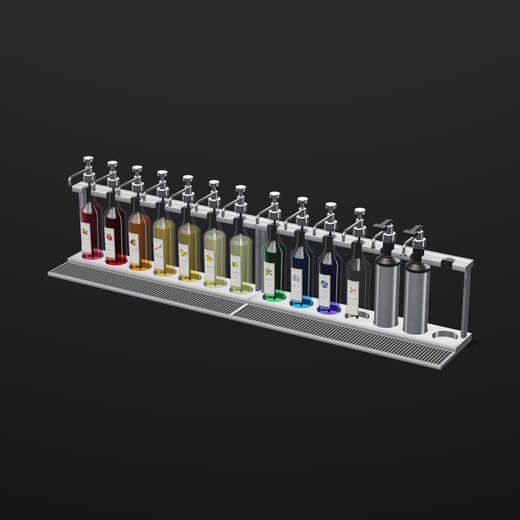
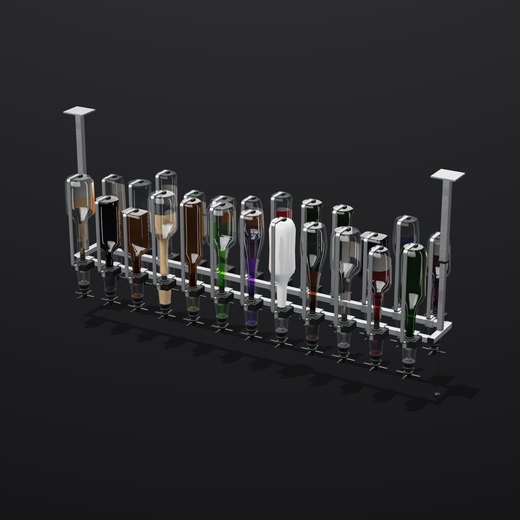
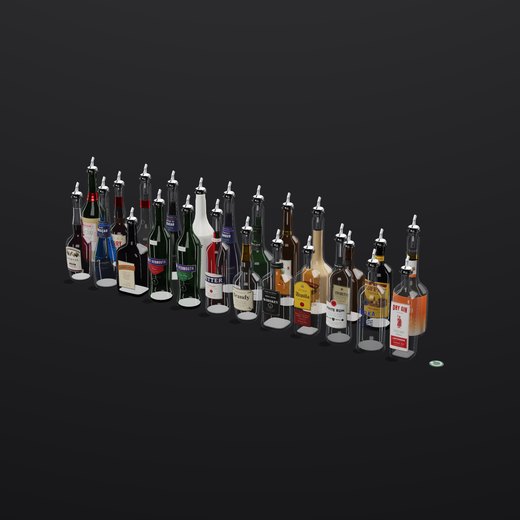
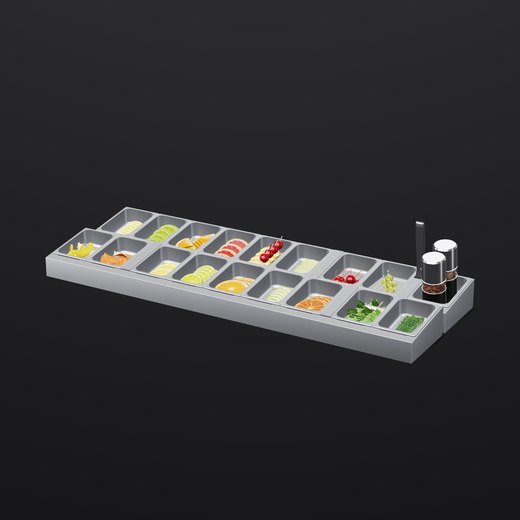
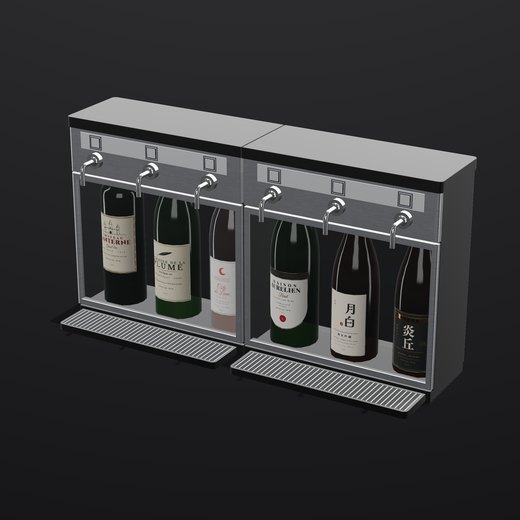
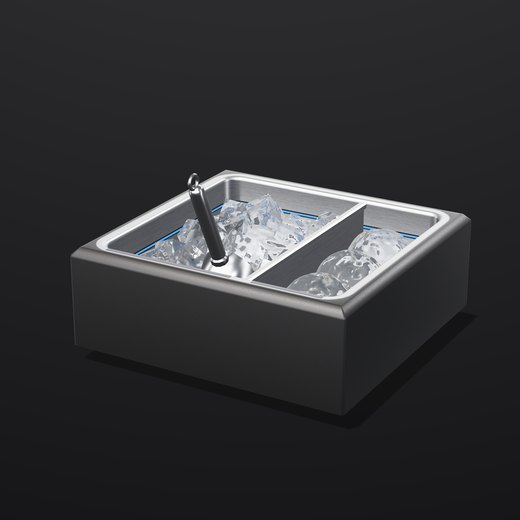
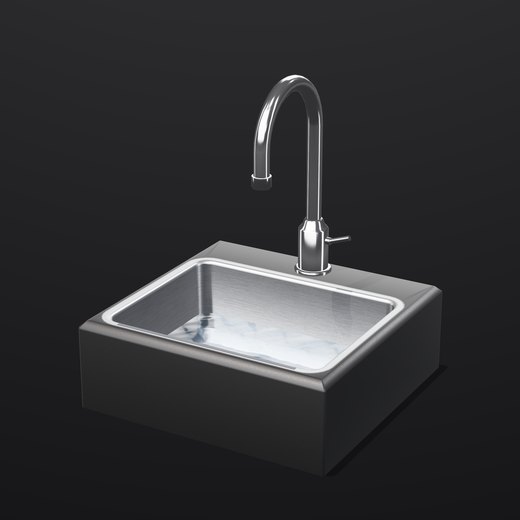
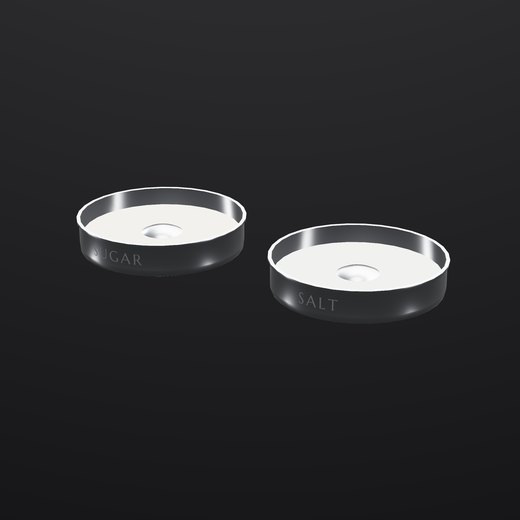
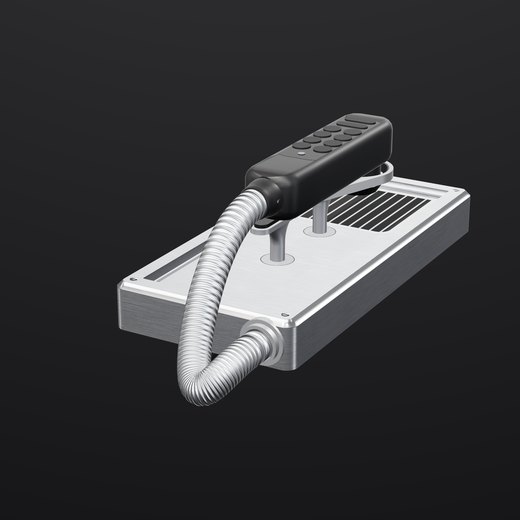
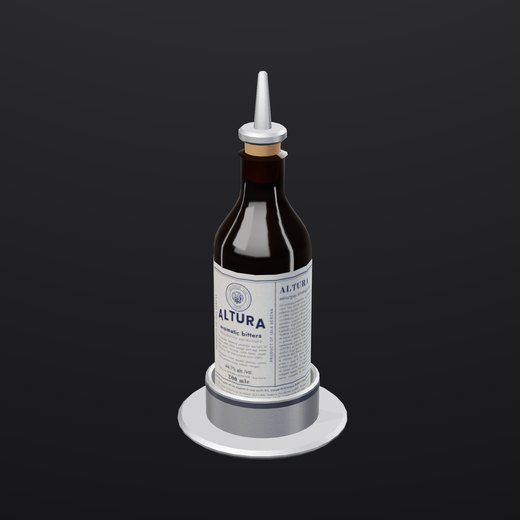
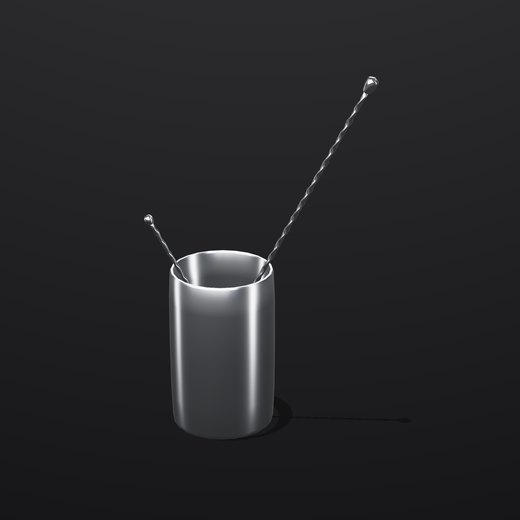
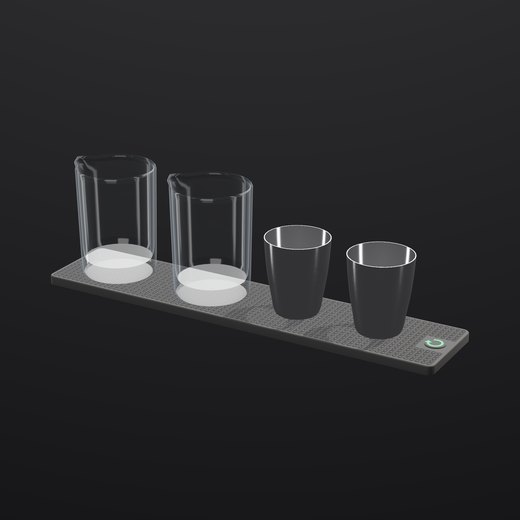
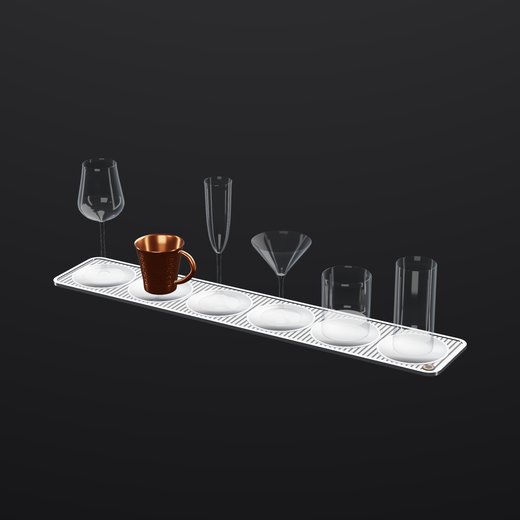
道具
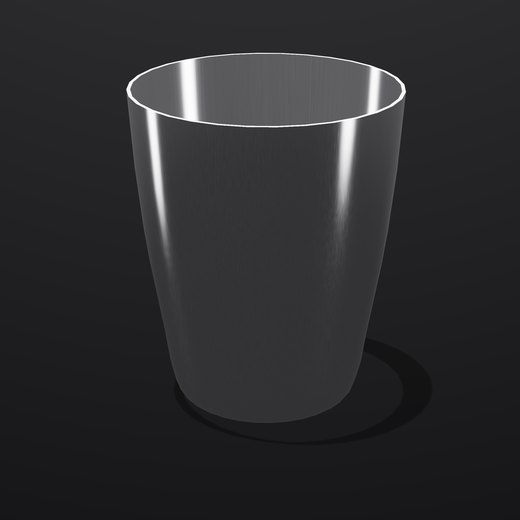
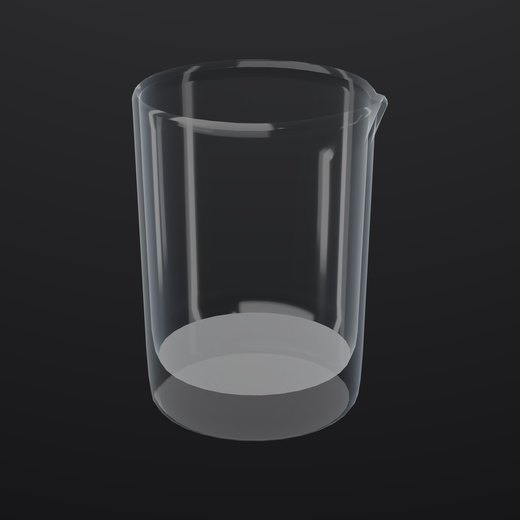
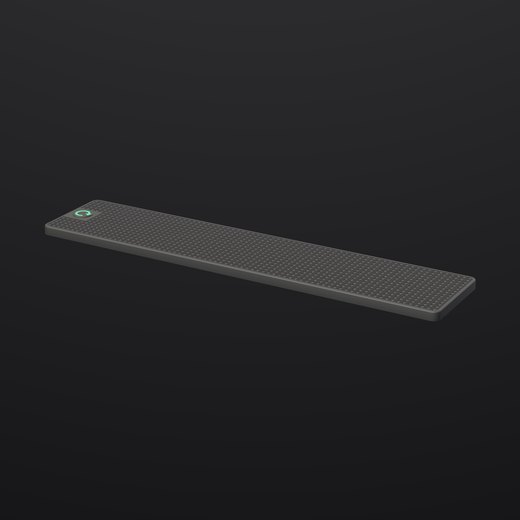
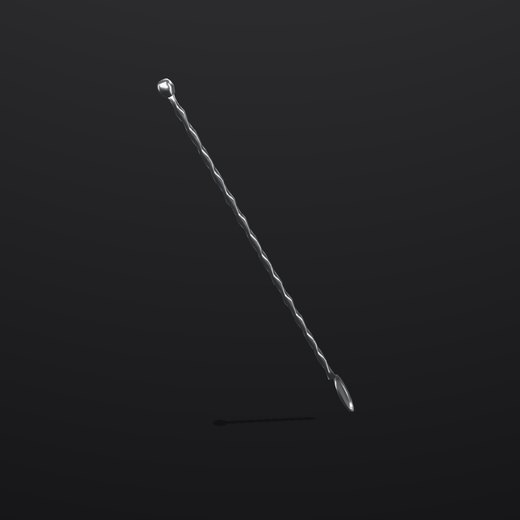
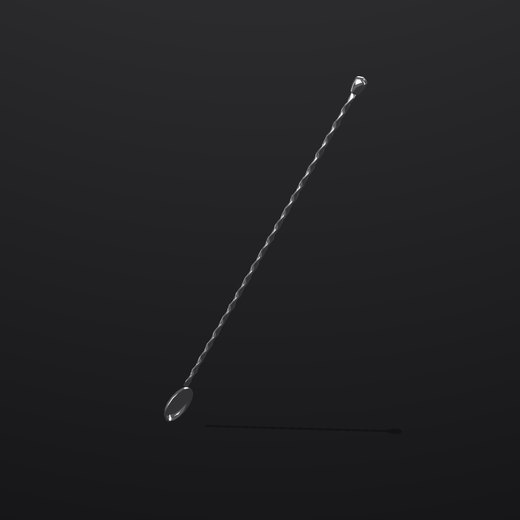
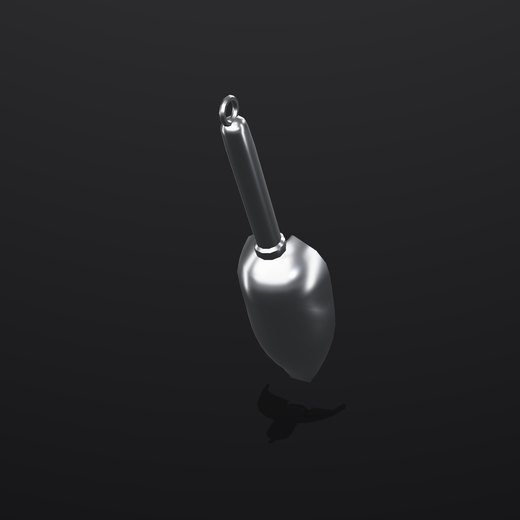
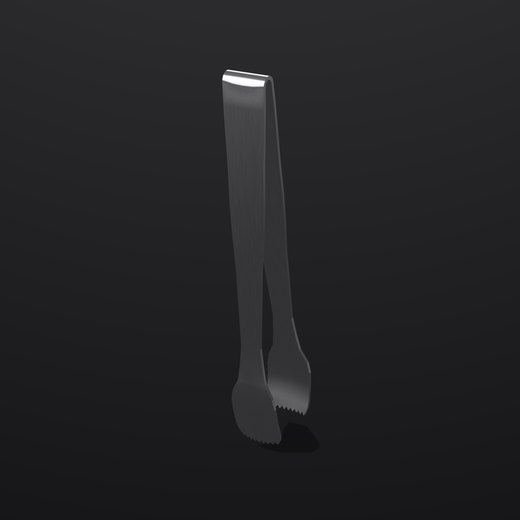
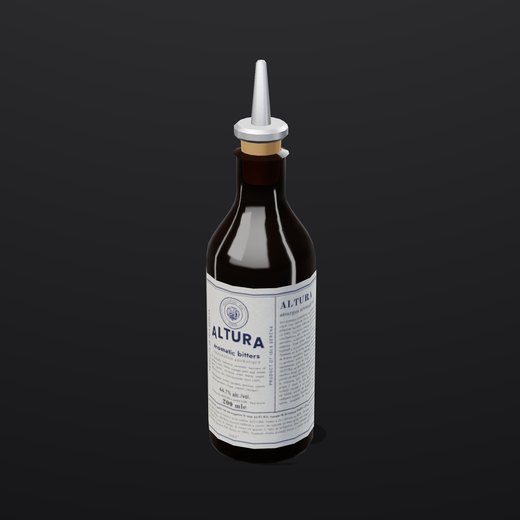
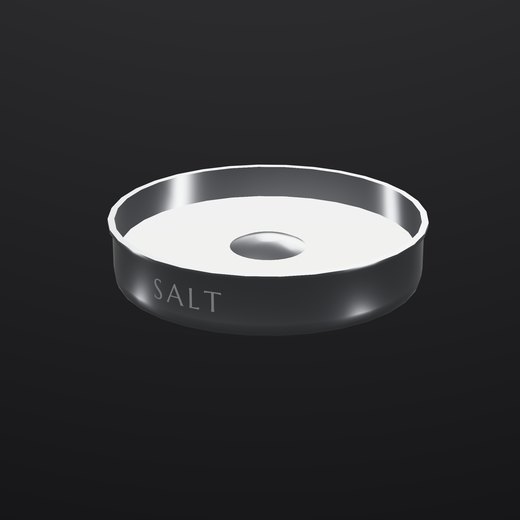
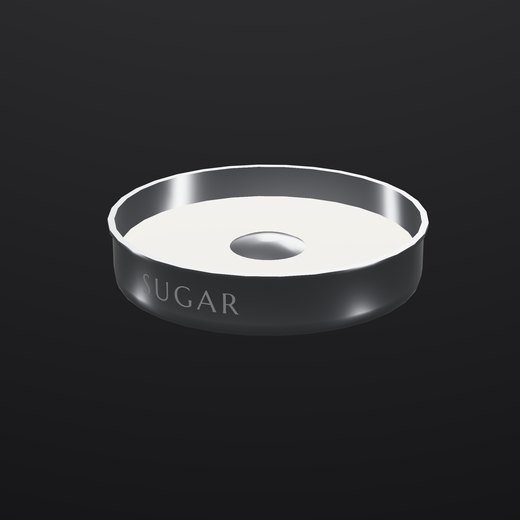
サンプルシーンAssets/Serif/SerifMixology/Samples/SerifMixology_Sample.unityには、カウンター・バックバー・天井・ライトとオプティック版1セットが登録済みで入っています。
フォルダ
- Assets/Serif/SerifMixology/ — 製品の本体(プレハブ・スクリプト・モデルなど)。アップデートで新しくなる場所です。中の物は書き換えないでください。
- Assets/Serif/SerifMixology/Docs/ — 権利表記(ThirdPartyNotices.txt)とラベルのテンプレート(LabelTemplates)。
- Assets/Serif/_UserData/ — あなたのデータの置き場。ウィザードで作ったレシピ・材料(CocktailMenu.asset)、そのための材質、表面の画像、読み込んだ画像(Imported)、オプティックの伸ばした形(Generated)などが入ります。製品フォルダの外なので、アップデートでは上書きされません。消さないでください。
設備を動かす
設備の置き場所は自由です。あなたのバーの形に合わせて並べてください。動かせる物には、Hierarchyに 「⇄ 移動OK」 の印が付いています。
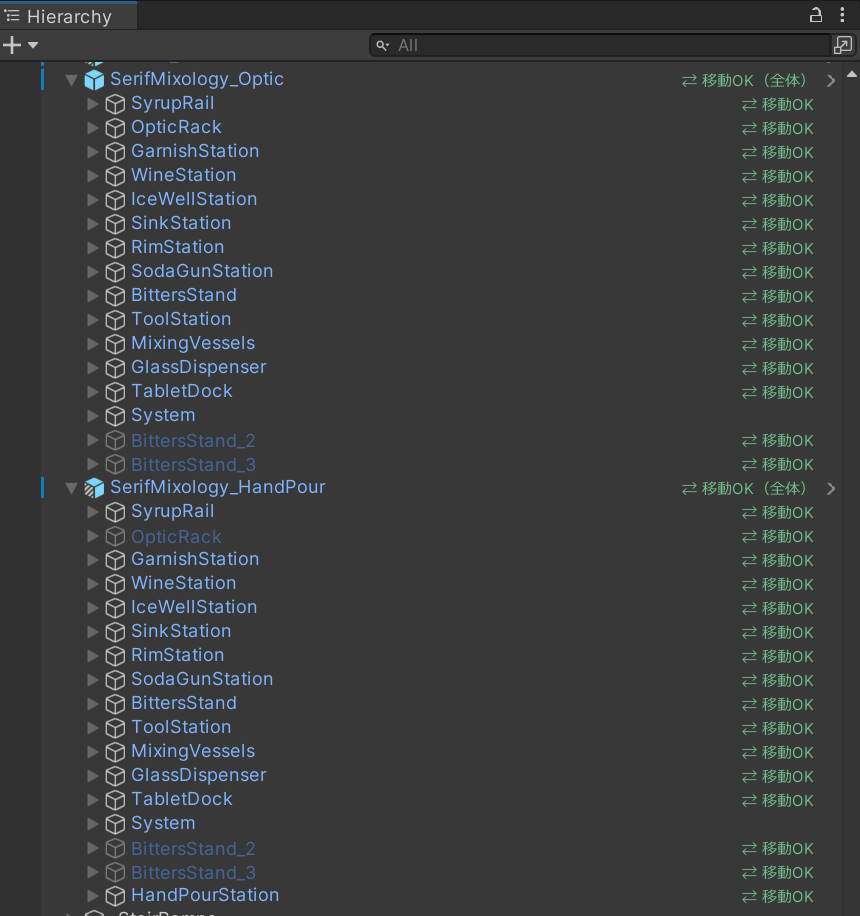
Hierarchyの右に「⇄ 移動OK」と出ている物を動かします(セットのルートは「⇄ 移動OK(全体)」)
- セットのルート(「⇄ 移動OK(全体)」)— セットごと動かします。
- 設備のまとまり(「⇄ 移動OK」)— 中の瓶・ポンプ・ガーニッシュ・名札も一緒に動きます。
- 1台(1列)ずつ動かせる物 — シロップレールの土台(A・B・C)、ワインの台(A・B・C)、ガーニッシュの2列(A・B)、ビターズの台(1〜3)、手注ぎ版の瓶の前の列・後ろの列(12本ずつ)。親のまとまり(シロップレール・ワイン)を選べば、まとめて動かせます。
- Full Suiteのみ 手注ぎの瓶は1本ずつ動かしてもかまいません。シーンで瓶をクリックすると、まず列が選ばれ、もう一度クリックすると1本だけ選べます(1本ずつの瓶には「⇄」だけの印が付いています)。瓶を戻すボタン(BottleReset)も単独で動かせ、どこに置いても24本全部が戻ります。
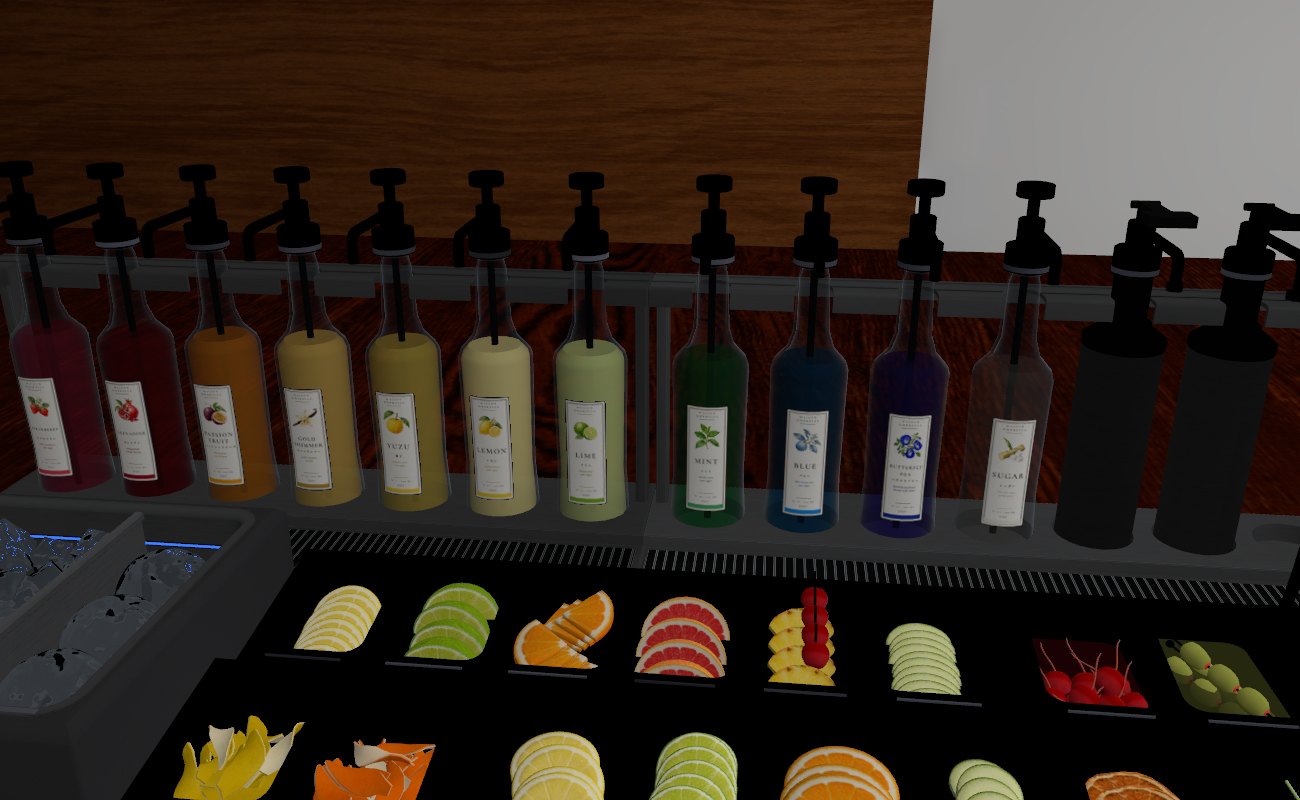
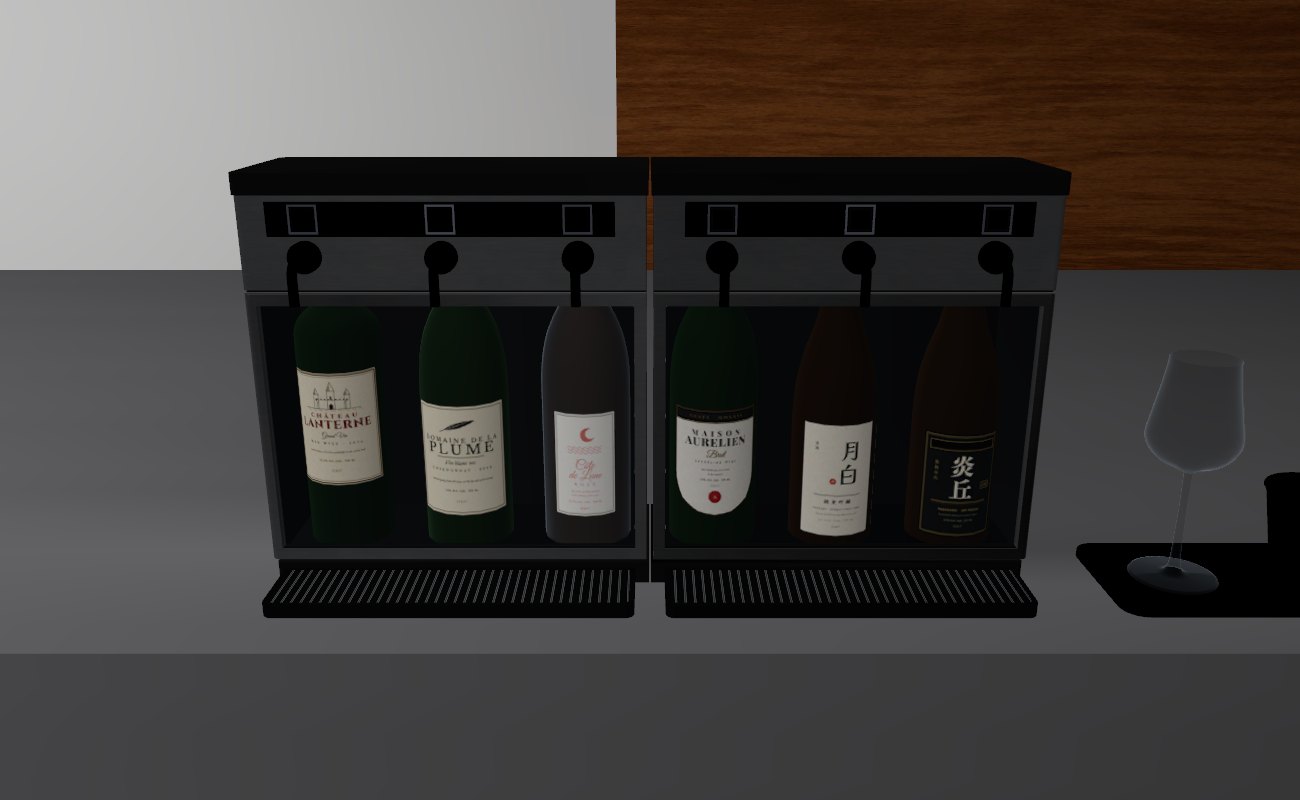
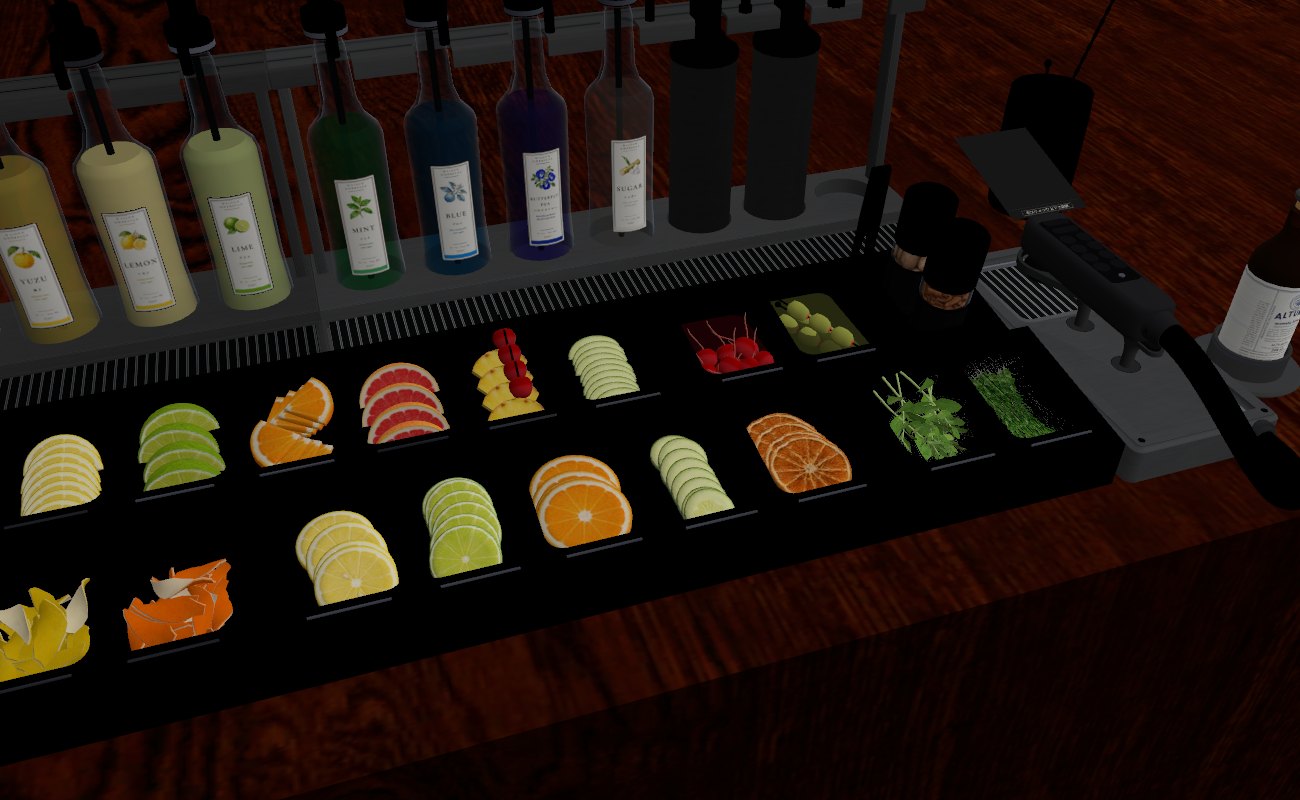
1台(1列)ずつ動かせる設備。左=シロップレール/中=ワイン/右=ガーニッシュ
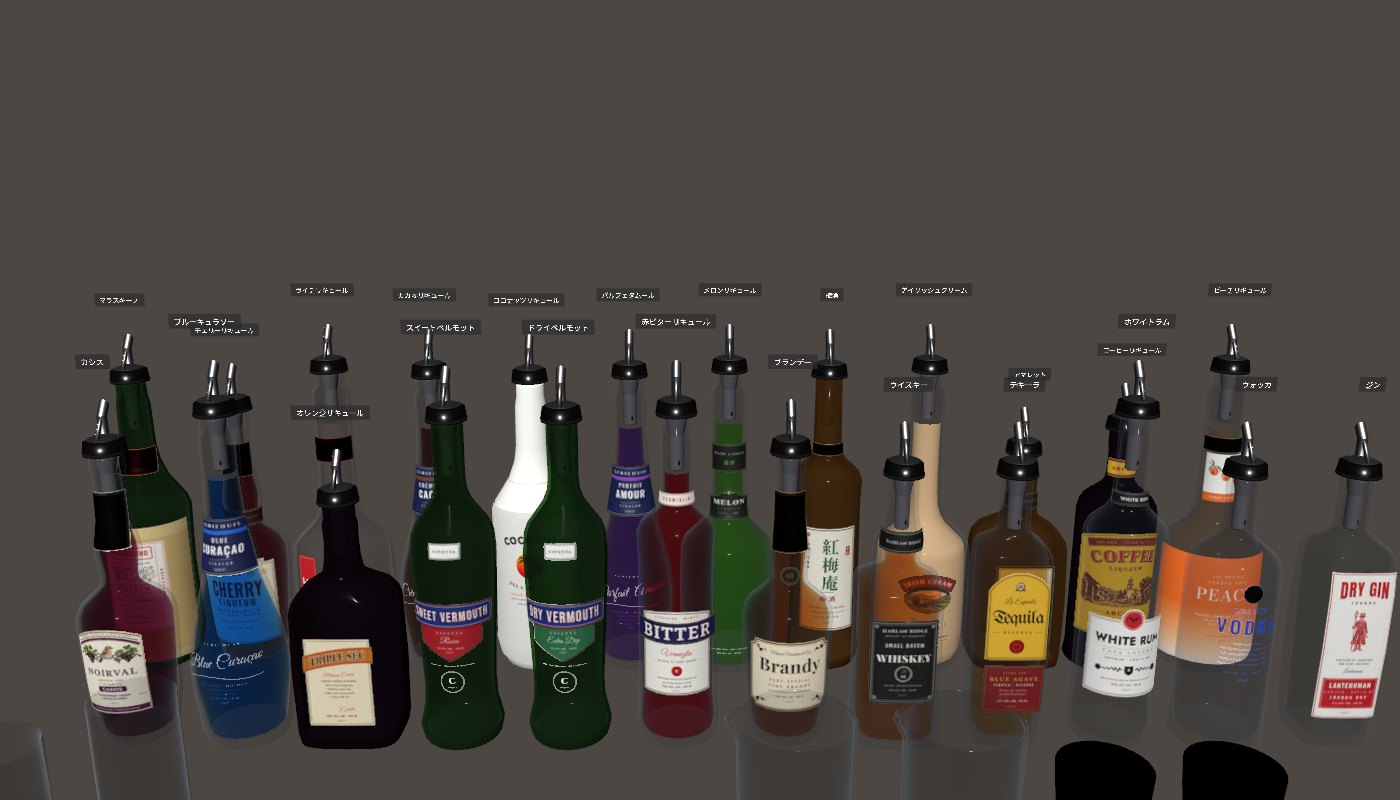
手注ぎの瓶は1本ずつ並べ替えられます(写真は若葉ボタンで名札を出した所)
棚や天板にぴったり乗せるコツ
「⇄ 移動OK」の基点は、その物の底の真ん中にあります。移動の矢印の真ん中の四角をCtrl+Shiftを押しながらドラッグすると、当たり判定のある面に吸い付くので、棚や天板にそのまま乗せられます。製氷機・シンク・道具立て・シェイカー置き場は天板に埋め込む物なので、基点は天板の高さにあります。
動かすのは「位置と向き」だけにしてください。
- 親(階層)を変える・セットの外へ出す・名前を変えるのはしないでください。ウィザードはセットの中の決まった場所と名前で設備を探すので、外れると割り当てや手注ぎの瓶の対応が効かなくなります。
- 設備やグラスを複製した後は、Serif ▸ Serif Mixology ▸ 全セットを登録 をやり直してください。
- 手注ぎの瓶の「元の場所」は、ワールドが始まった時に置いてある位置です。ウィザードの適用は瓶の位置を書き換えないので、並べた位置がそのまま残ります(形を太い瓶に替えると、詰めた並びがぶつかることがあります)。
標準の配置
プレハブの標準の配置は、手前のカウンター(オプティック・シロップ・ガーニッシュ・シンクなど)と、奥のバックバー(ワイン・グラスの縁の塩と砂糖・ミキシンググラス・グラスディスペンサーなど)の間の通路が1.3 mのバーを想定しています。形の違うバーでは、設備ごとに動かしてください。サンプルシーンのカウンターの高さ・通路の幅も参考になります。
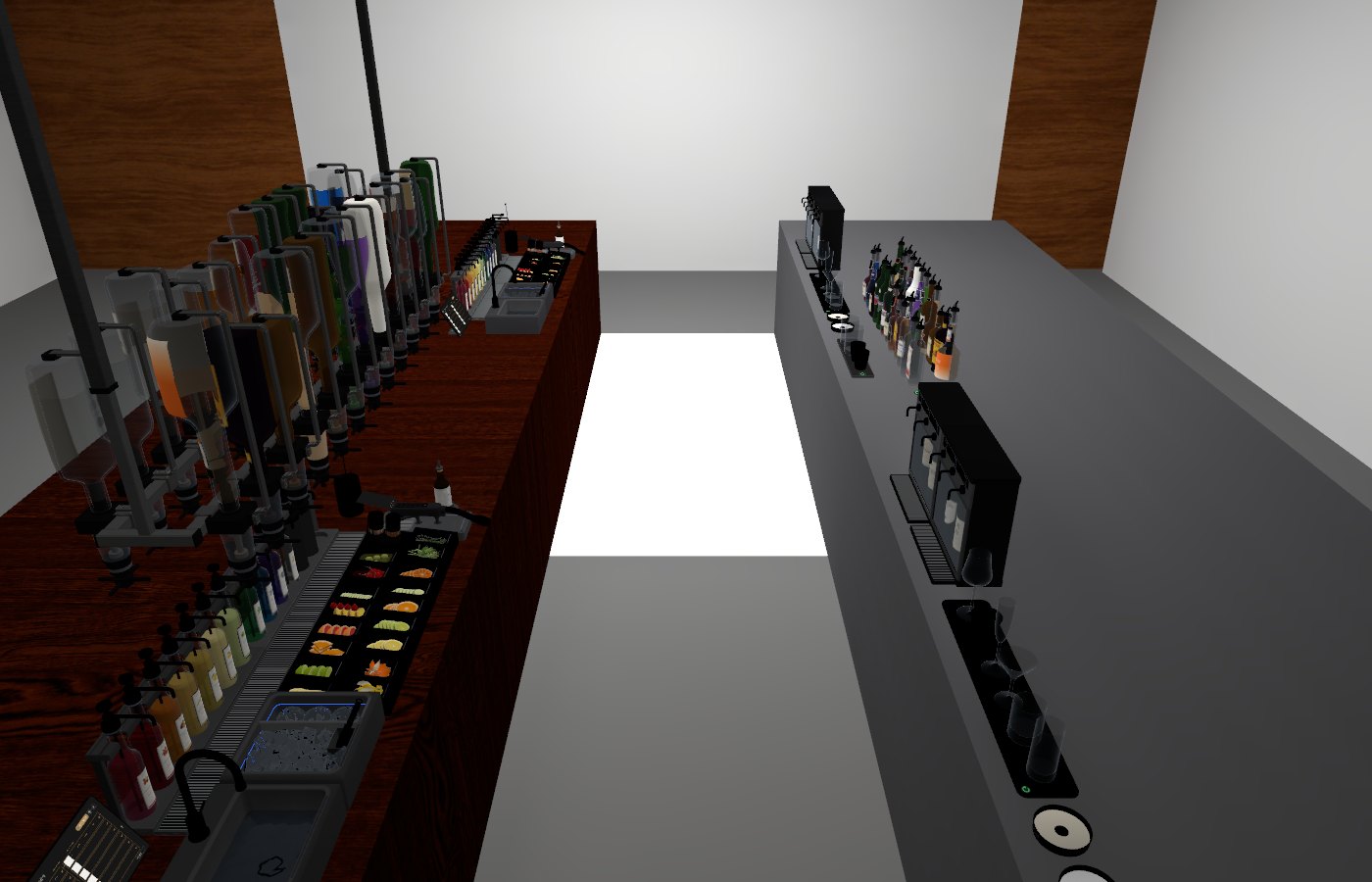
手前のカウンター(左)と奥のバックバー(右)の間が通路です
オプティックの取付
オプティック版の棚(OpticRack)を選ぶと、Inspectorの 「取付 / Mount」 で付け方を選べます。値を変えると、その場で棚の形が変わります。
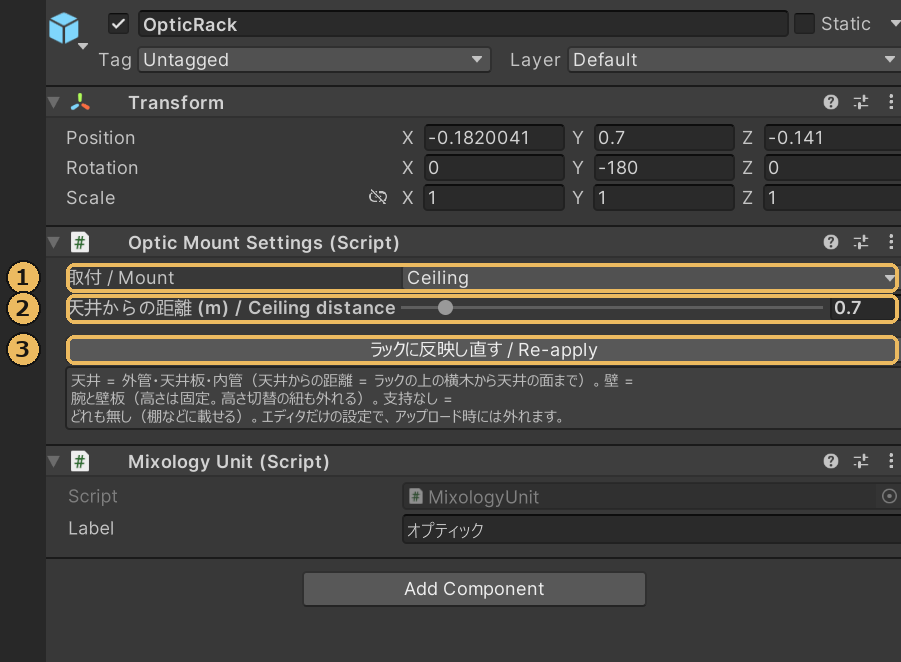
① 取付(Ceiling=天井・Wall=壁・Free=支持なし) ② 天井からの距離(天井の時) ③ ラックに反映し直す(画面の値は一例です)
| 取付 | 内容 | 一緒に出る設定 |
|---|---|---|
| Ceiling(天井・標準) | 天井から吊ります | 天井からの距離 (m) — 棚の上の横木から天井の面まで。0.52〜2.50、1 cm刻み(標準は最短の0.52)。ワールドの天井の高さに合わせると、外側の管だけが伸び縮みします |
| Wall(壁) | 壁から腕を出して付けます。高さは固定です(ラックを置く位置で決めます) | 壁の側(Guest=客側/BackBar=バックバー側)・腕の長さ (m) |
| Free(支持なし) | 吊り具も腕も付けません。棚などに自分で載せます | — |
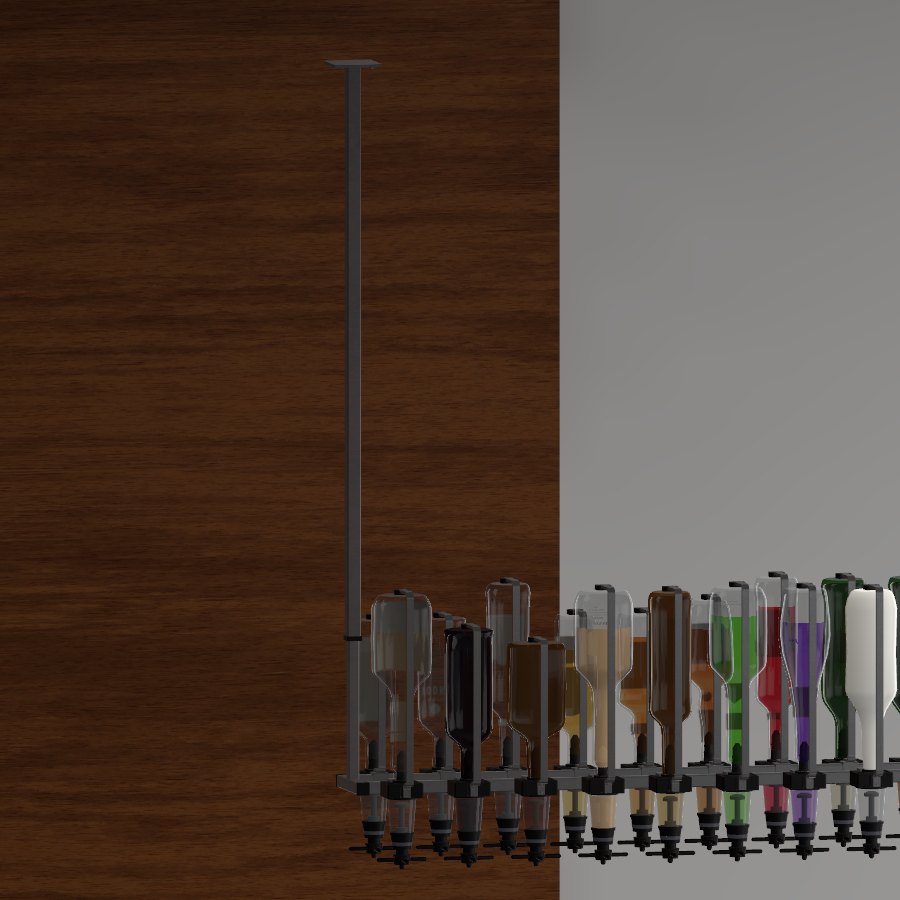
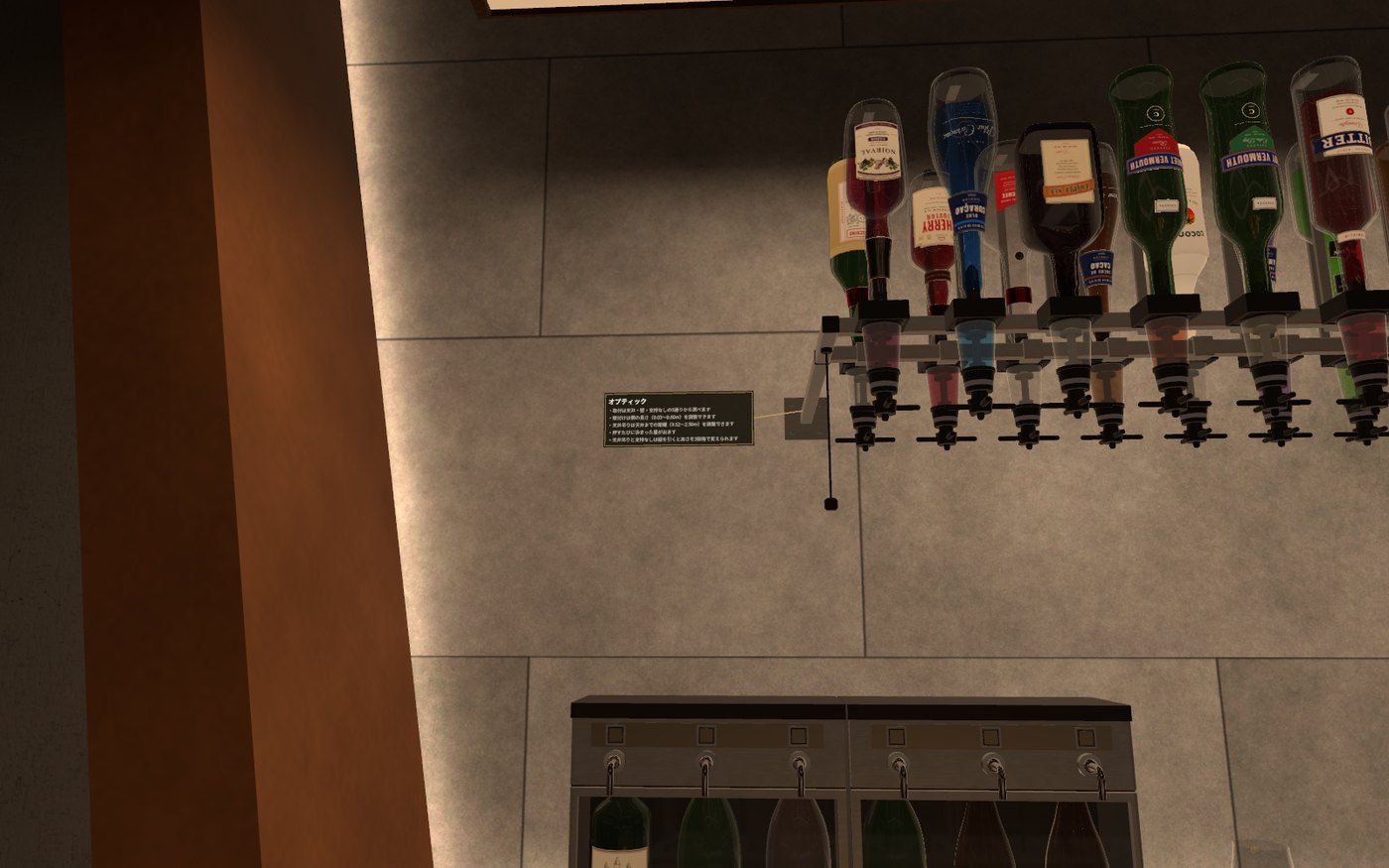
左=天井から吊る/右=壁に付ける
天井の距離を伸ばした形はAssets/Serif/_UserData/Generated/ に保存されます(製品フォルダの外なので、アップデートで消えません)。形がおかしい時は、Inspectorの「ラックに反映し直す / Re-apply」を押してください。
高さの切り替え(天井吊り・支持なしの時)
天井吊りと支持なしの棚には紐の握りが付いていて、ワールドの中で引くと棚が1段ずつ下がり(3段階)、最後にまた上へ戻ります。高さはインスタンスの全員に同じに見えます。壁付けの棚には紐が付かず、高さは固定です。
カクテル・ウィザード
メニューのSerif ▸ Serif Mixology ▸ カクテル・ウィザード で開きます。並ぶ材料・レシピ・グラスの数などを、ここで変えます。
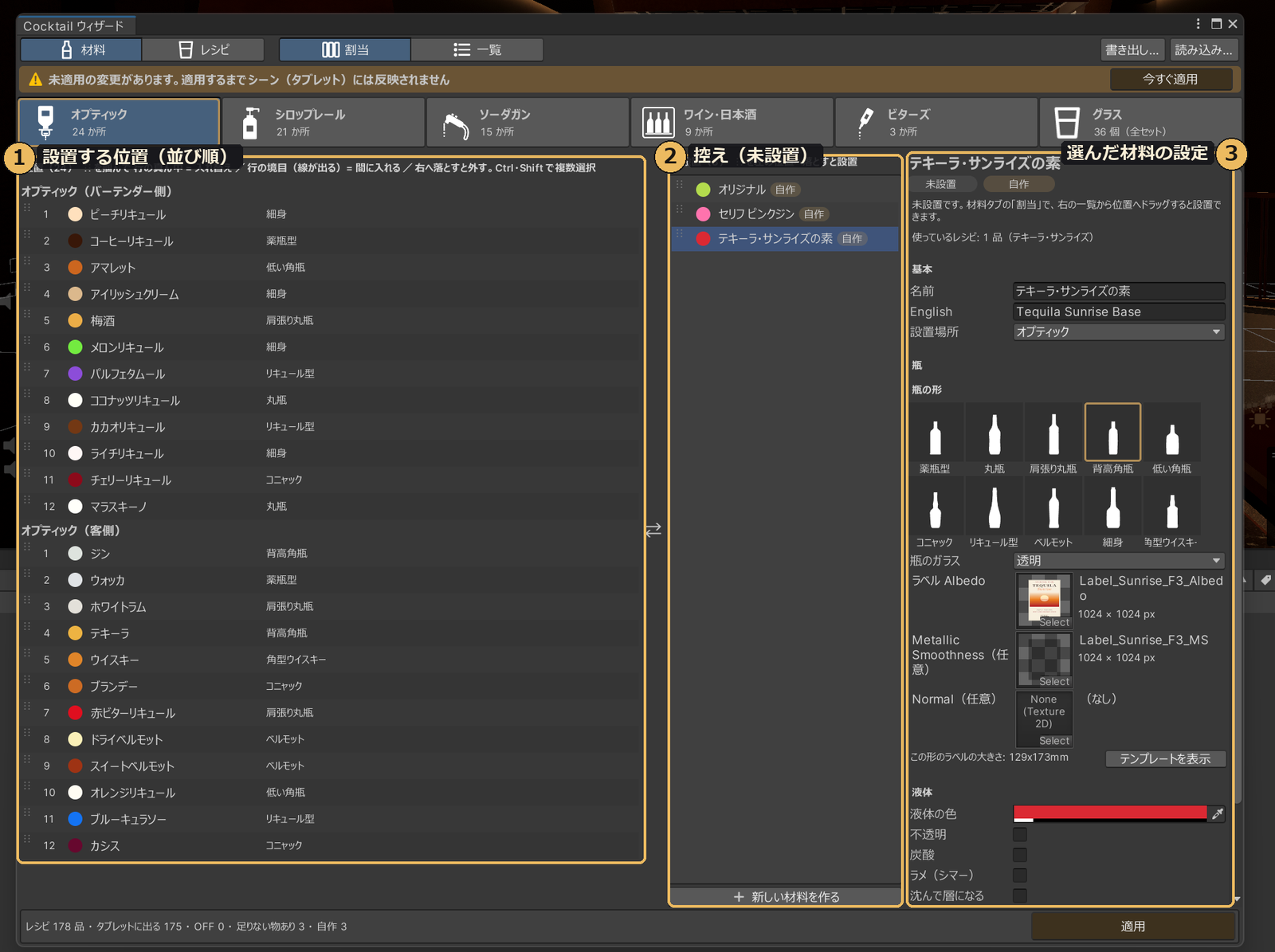
材料 ▸ 割当の画面。① 設置する位置(並び順)/② 控え(未設置の材料)/③ 選んだ材料の設定。下の「適用」でシーンに反映します
- 上のタブ — 材料(「割当」と「一覧」)と レシピ(「一覧」と「タブレット表示」)を切り替えます。
- 右上 — 書き出し…/読み込み…(→ 書き出し・読み込み)
- 下の「適用」 — 変更をシーン(タブレット・瓶・ラベルなど)に反映します。適用するまでシーンは変わりません。未適用の変更があると、上に案内が出ます。
適用の前にシーンを保存しておくと安心です。適用が途中で止まった時は、セットの登録も含めてシーンの変更が元に戻ります(その時までに作った材質のファイルは _UserDataに残りますが、次の適用で使い直すので害はありません)。ただし、グラスの数を変えた適用はUndoで戻せず、それまでの取り消し履歴も消えます。
💡 名前などの文字の欄は、Enterを押すか、別の所をクリックした時に反映されます。日本語入力では、変換を確定した後にもう一度Enterを押してください(確定した時に文字が二重に見えることがありますが、もう一度Enterで正しく入ります)。
製品のアップデートでプリセットが新しくなった時は、上に「今すぐ適用」の案内が出ます。適用すると、あなたの設定を残したまま反映されます。
材料を割り当てる(材料 ▸ 割当)
どの材料を、どの設備のどの位置に置くかを決めます(上の画像)。上のボタン(オプティック・シロップレール・ソーダガン・ワイン・日本酒・ビターズ・グラス)で設備を切り替えます。
- ① 設置する位置 — ここに並んでいる材料が、その設備に置かれます(番号の順に並びます)。
- ② 控え(未設置) — 用意してあるけれど、今は置いていない材料です。「+ 新しい材料を作る」で自作の材料を足すと、ここに入ります。
- ③ 選んだ材料の設定 — 瓶の形・ラベル・液体の色などです(→ 材料を作る・変える)。
① と ② の材料は、⋮⋮ を掴んでドラッグ&ドロップで移動できます。① の中で動かすと並び順が変わり、② から ① へ入れると設置、① から ② へ戻すと未設置(その位置は空き)になります。
外す・入れ替えると作れなくなるレシピがある時は、その一覧と、代わりに作れるようになるレシピが確認に出ます。作れなくなったレシピは消えずに、ウィザードの一覧にグレーで残ります(タブレットには出なくなります)。材料を置き直して適用すると、自動でタブレットに戻ります。
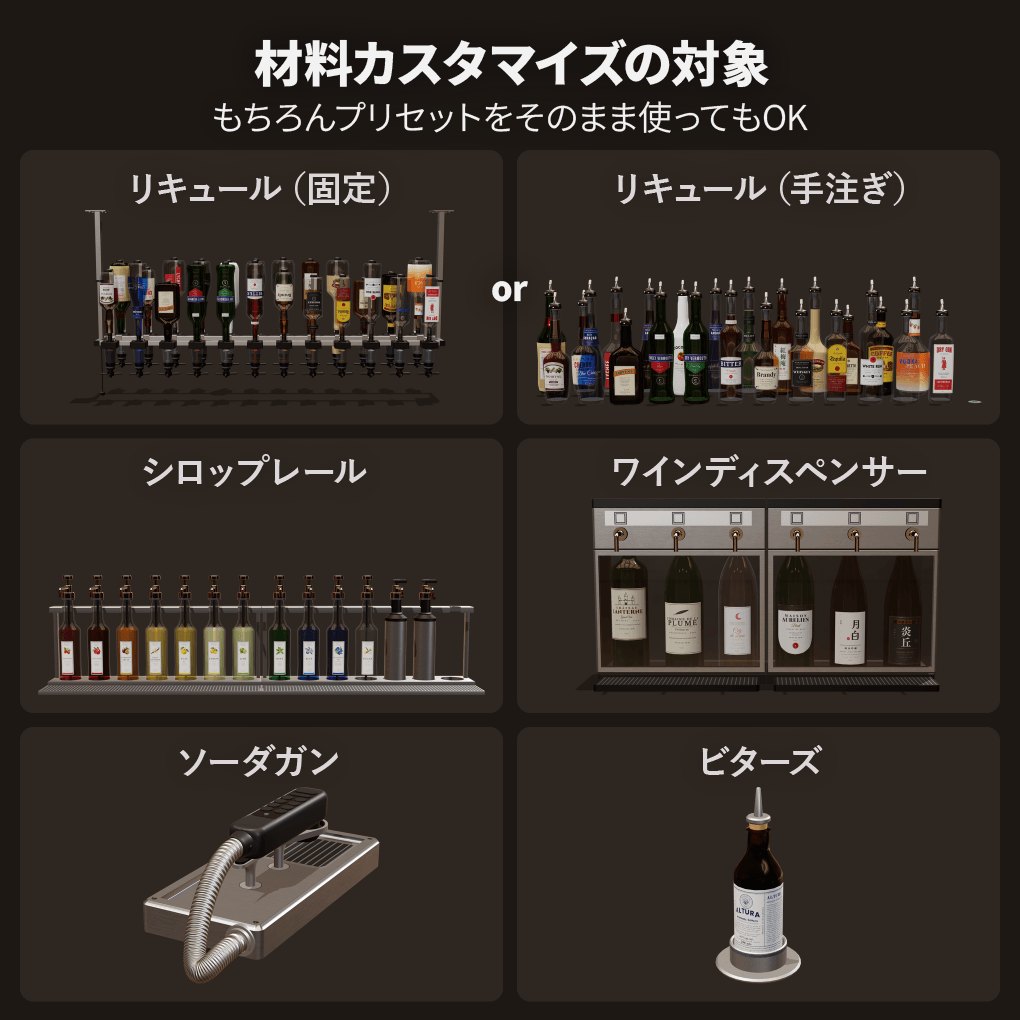
材料を割り当てられる設備
- オプティック・手注ぎの瓶は24本、ソーダガンは15種で固定です(ソーダガンのボタンは空にできません。入れ替えて使います)。
- シロップレールは土台ごとにシロップ7本まで。ミルクとホイップはどの土台のどの枠にも置けますが、1枠ずつ使います(超えると適用の前に止まり、別の土台に置くよう案内が出ます)。ミルクの機械は動かす・外すことはできますが、中身の変更と削除はできません。
- Full Suiteのみ 手注ぎ版だけのワールドでは、割り当ての位置が「手注ぎの瓶1〜24」(手前の列の左から)と表示されます。オプティック版と手注ぎ版には、いつも同じ材料が並びます(手注ぎ版の中にある非表示の棚から写しています)。
材料を作る・変える(材料 ▸ 一覧)
一覧で材料をクリックすると、瓶・ラベル・色を変えられます。「+ 新しい材料」で自作の材料を足せます。決めたら「割当」で位置へドラッグして置いてください。
| 項目 | 内容 |
|---|---|
| 設置場所 | どの設備に置けるか(シロップ瓶・ビターズ瓶・ソーダガンなど)。1回に出る量と注ぎ方がこれで決まります。プリセットの材料は変えられません。自作の材料も、設置している間は変えられません(割当で未設置へ外して適用してから変えます) |
| 瓶の形 | 薬瓶型・丸瓶・肩張り丸瓶・背高角瓶・低い角瓶・コニャック・リキュール型・ベルモット・細身・角型ウイスキー・ボルドー型・ブルゴーニュ型・一升瓶 |
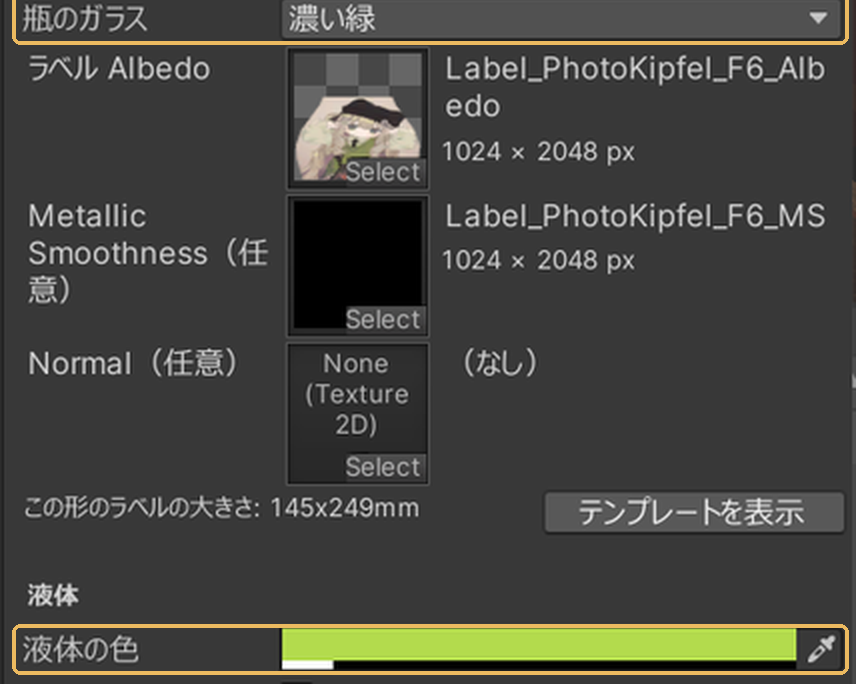
| 瓶のガラス | 瓶の形のまま・透明・緑・濃い緑・琥珀・茶・濃い色・白(不透明)・任意の色 |
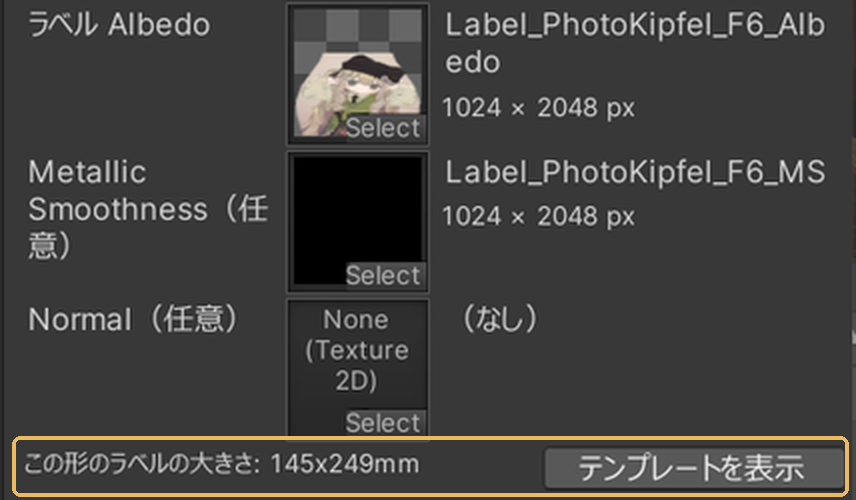
| ラベル | ラベルの絵(Albedo)。空ならプリセットのラベル(自作の材料なら無地)。任意でMetallic Smoothness・Normalも入れられます(→ ラベル作成ページ・ラベルと画像) |
| 液体の色 | 瓶の中・グラスの中・注ぐ流れの色 |
| 不透明 | ミルク・クリーム系。グラスの中も注ぐ流れも、白く不透明にはっきり見えます |
| 炭酸 | 炭酸の入った材料 |
| ラメ(シマー) | 細かく光る粒が入っている材料。混ぜるとグラスの中で舞います |
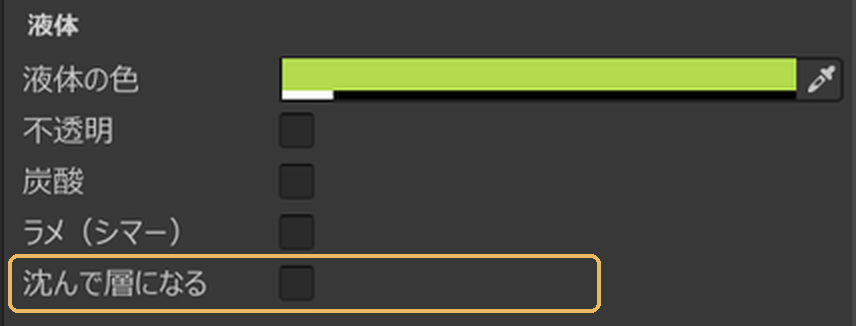
| 沈んで層になる | オン = 下に沈んで、入れた順に積み重なる。オフ = 混ざって1色になり、層の上に乗る。シェイク・ステアで混ぜた物と、シェイカーなどから注ぎ移した分は、どちらでも1色です |
| お酒・分類 | タブレットの「ベースから」で、レシピをどの群に出すかを自動で決める時に使います(お酒が入ったレシピは、最初に入れるお酒のベースの群に出ます) |
混ざる? 層になる?(「沈んで層になる」)
グラスの中の見た目は、材料ごとの「沈んで層になる」のオン・オフで大きく変わります。
- オン — グラスの下に沈んで、入れた順に積み重なります。
- オフ — ほかのオフの材料と混ざって1色になり、層の上に乗ります。
- マドラーで混ぜると、混ぜている間、少しずつ混ざっていきます。シェイク・ステアで混ぜた物と、シェイカーなどから注ぎ移した分は1色です。
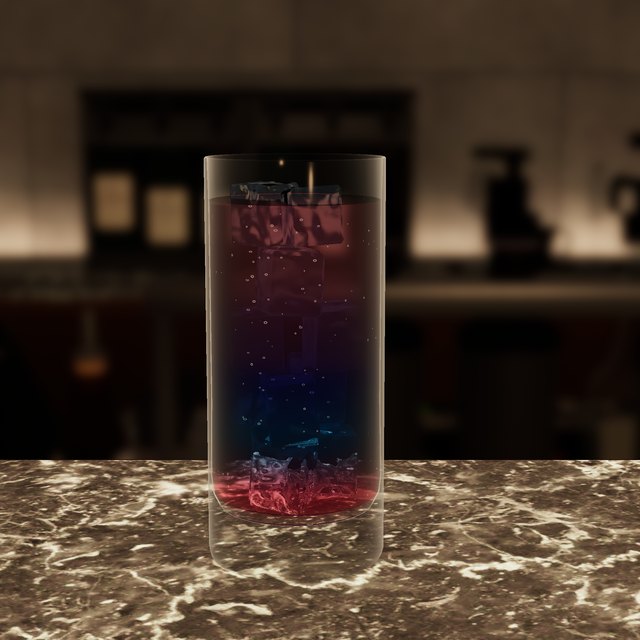
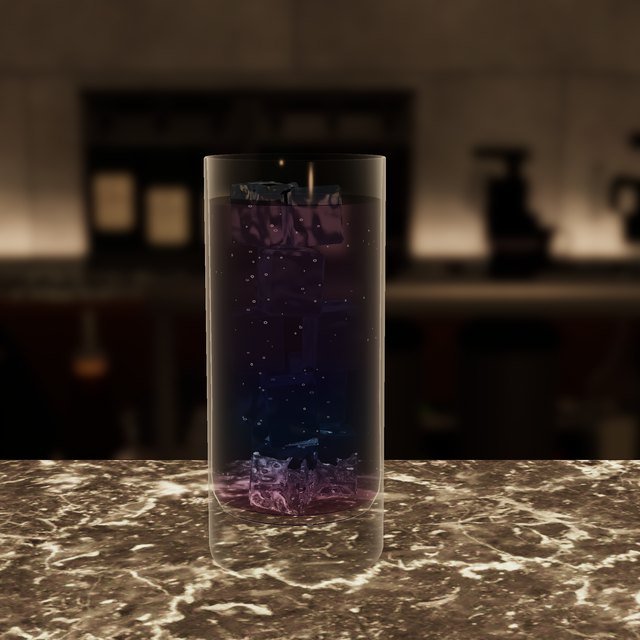
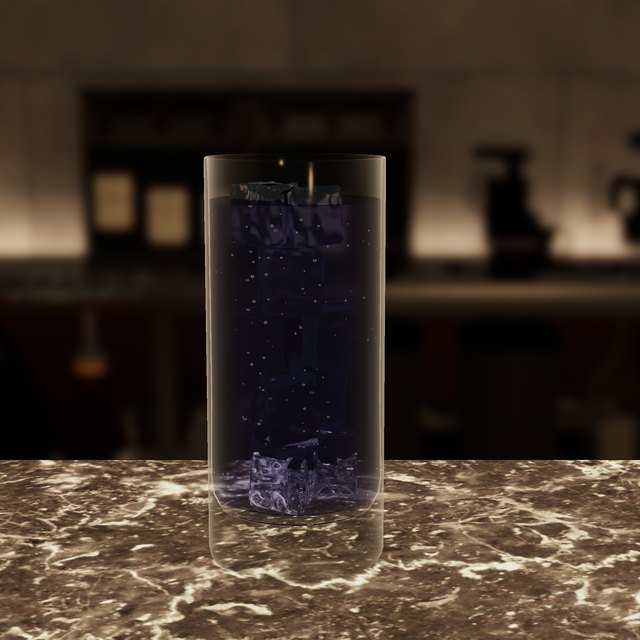
左=沈む材料を重ねた所(層)/中=マドラーで混ぜている途中/右=混ぜ終わり(1色)。レシピの「完成の見た目」で、完成した時の色を自分で決めることもできます(→ レシピを作る・変える)
- 自作の材料を消す時 — 置いたままの材料は消せません。先に「割当」で外してください。レシピで使っている材料も、先にレシピから外す必要があります。
- プリセットの値に戻す — 編集したプリセットの材料を元に戻すと、次の適用で瓶の見た目(形・ガラス・ラベル・中身)も製品の物に戻ります(オプティック版・手注ぎ版とも)。
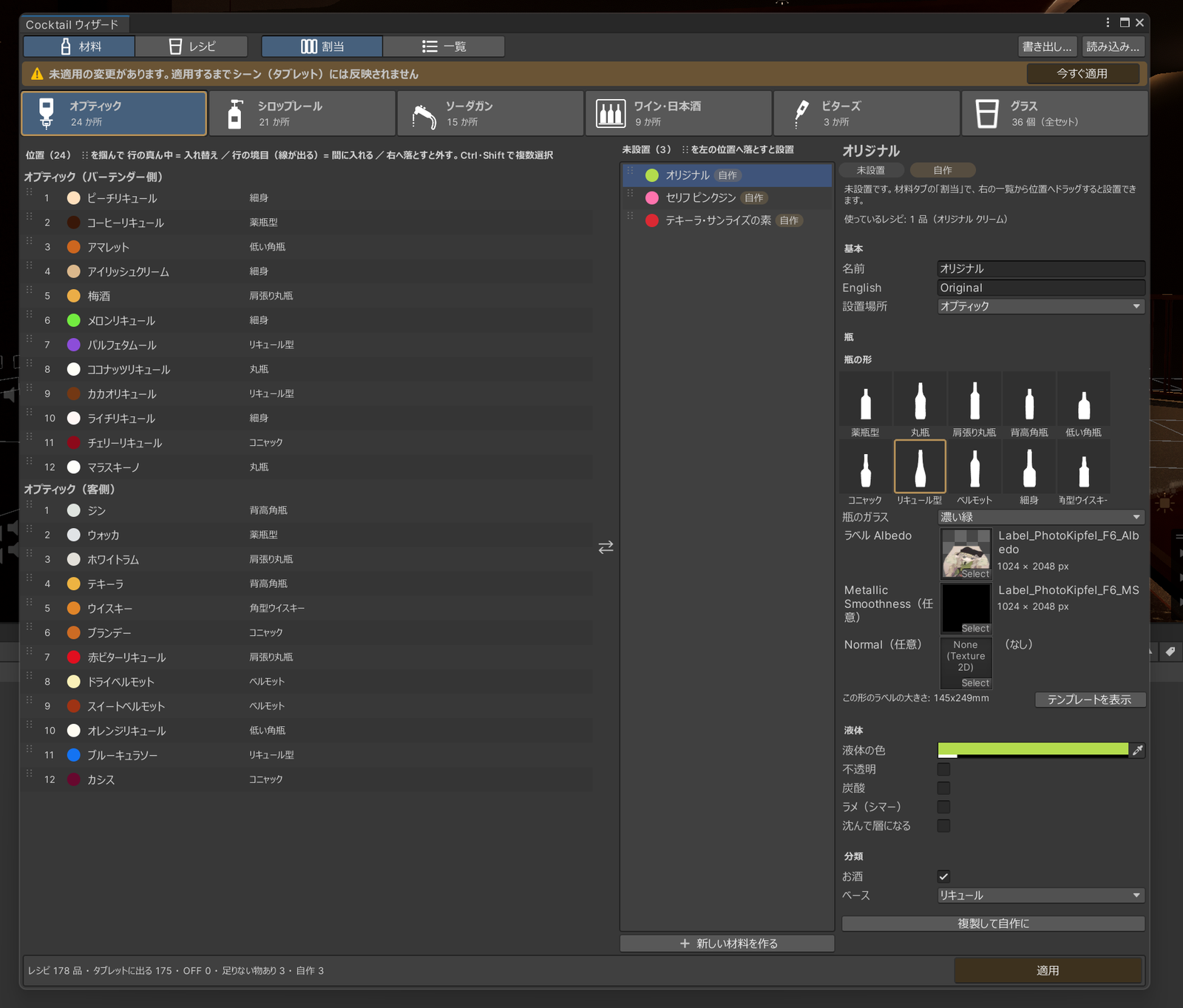
材料の編集画面(瓶の形・ラベル・液体の色など)
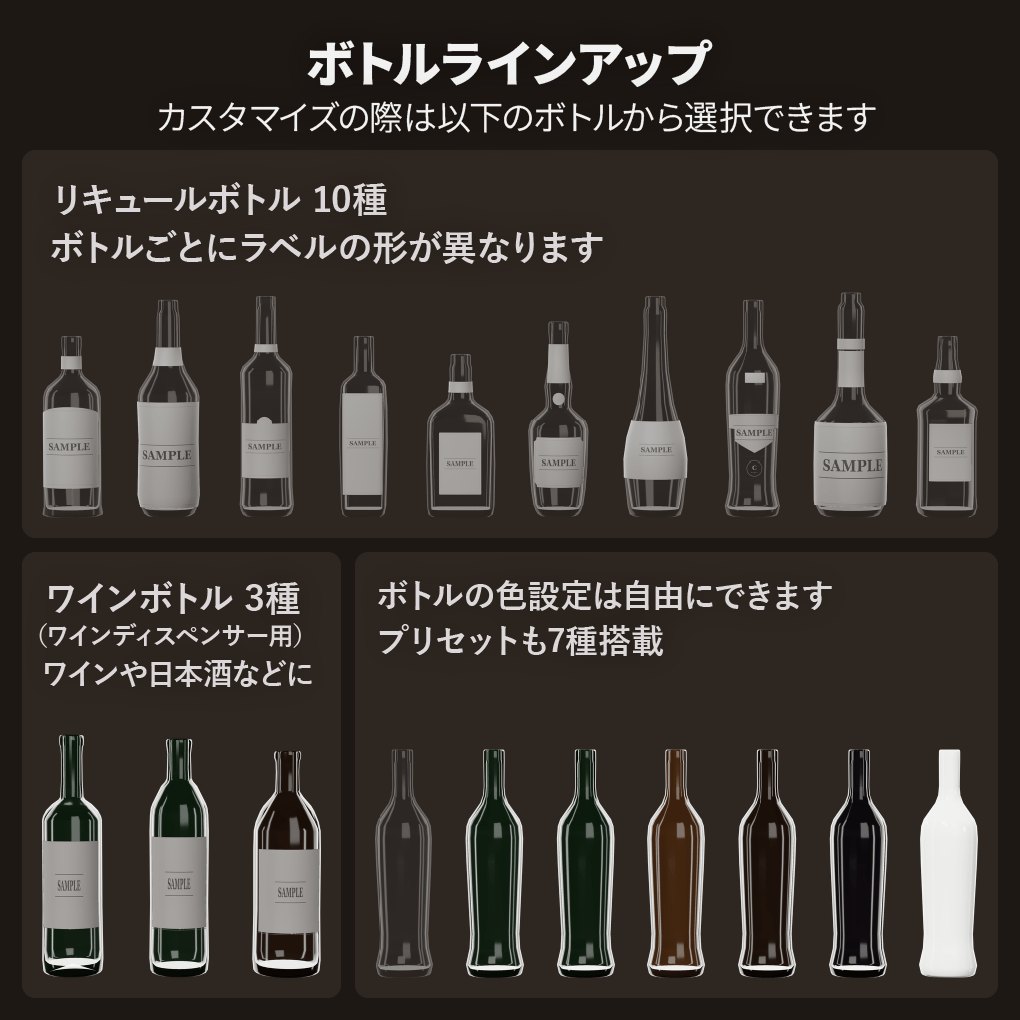
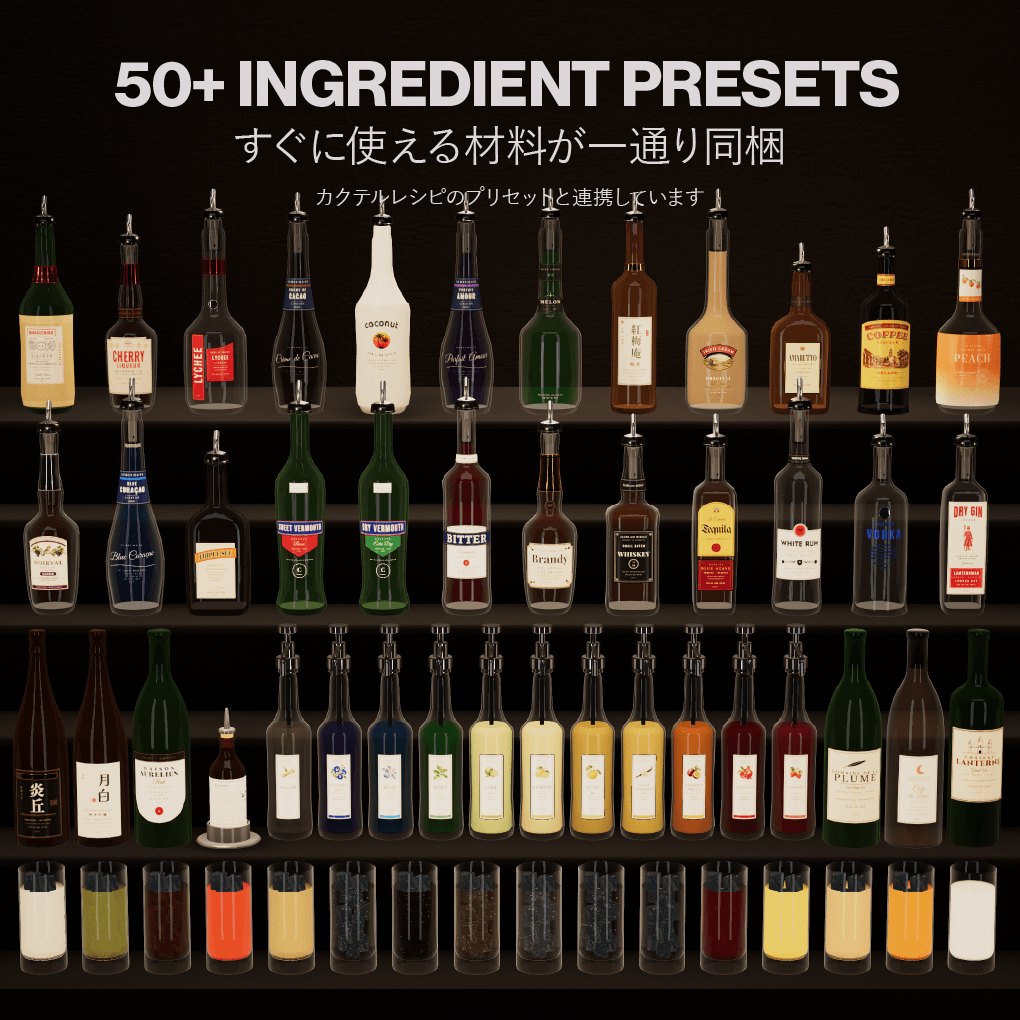
左=選べる瓶の形とガラスの色/右=最初から入っている材料(50種以上)
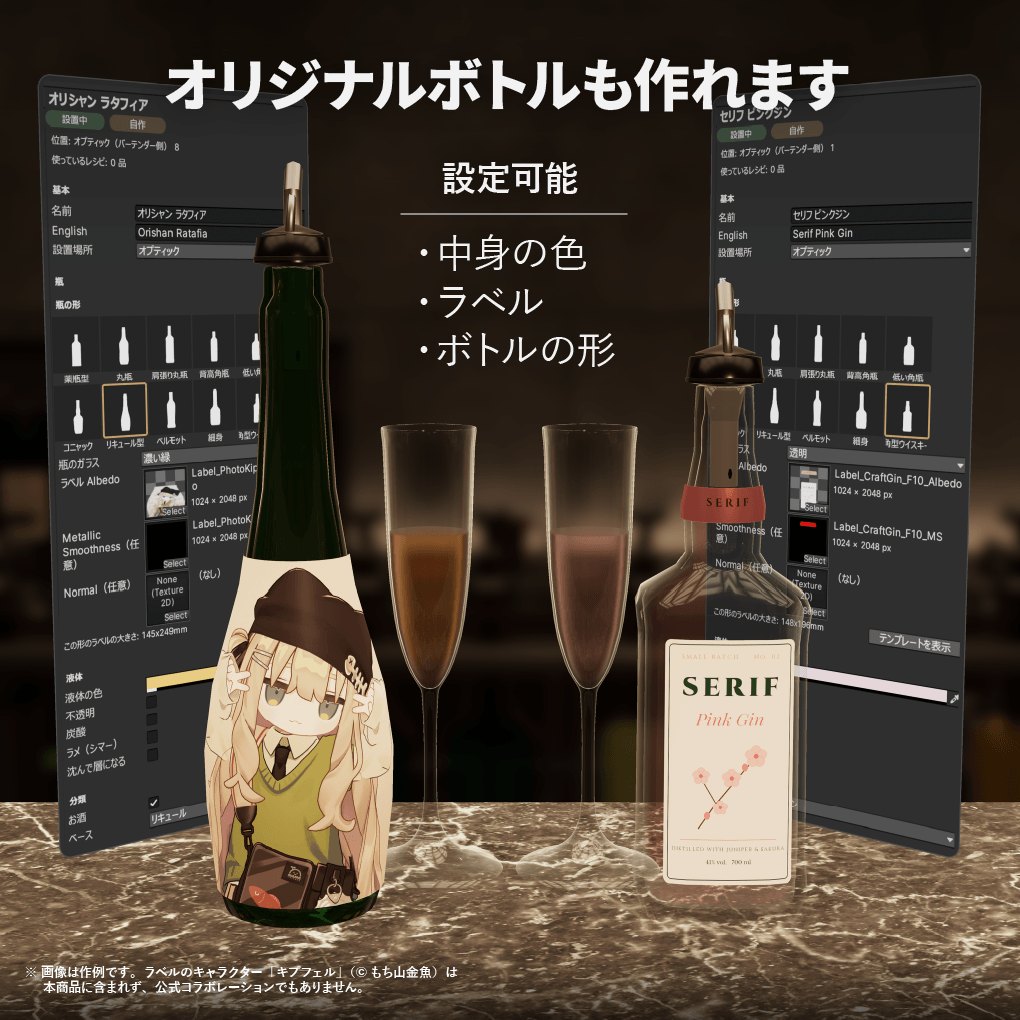
自作の材料の例(オリジナルのラベルを貼った瓶)
グラスの数
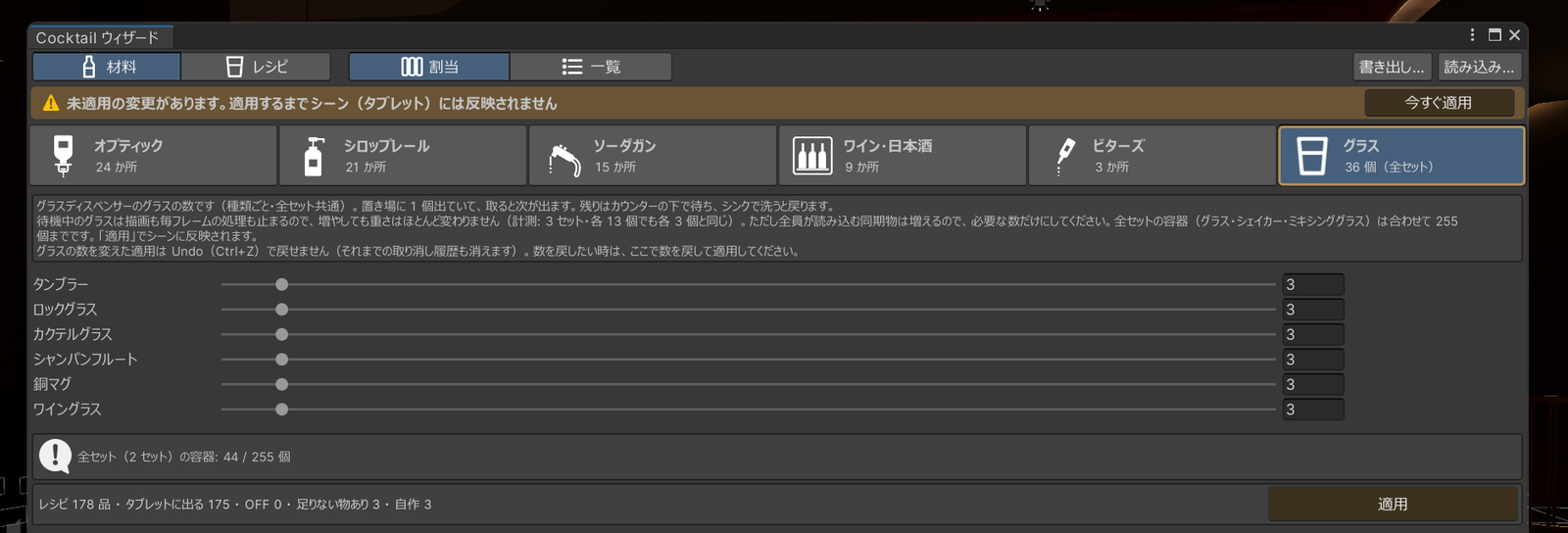
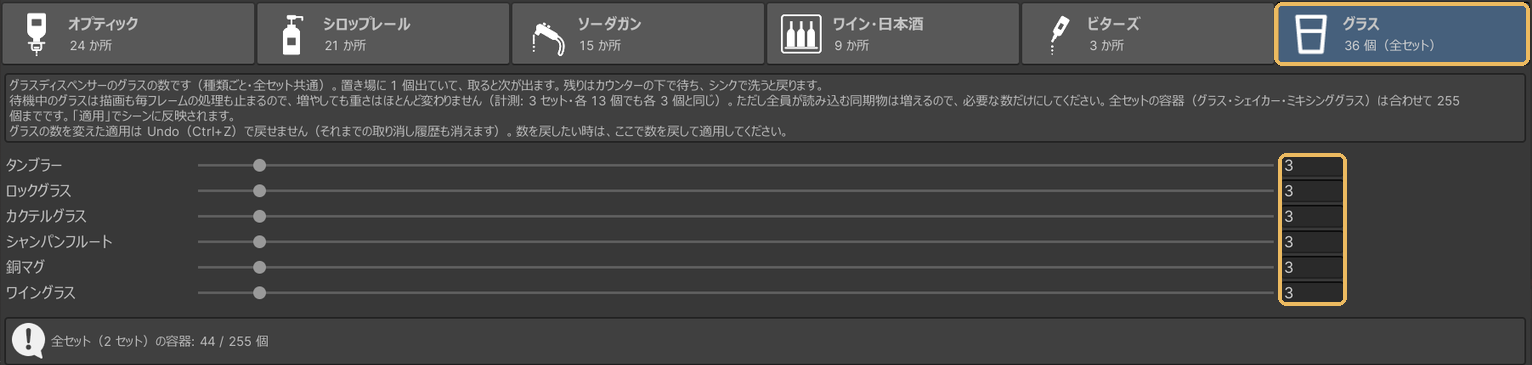
材料タブの「グラス」で、グラスの種類ごとに1〜40個にできます(全セット共通)。置き場に1個出ていて、取ると次が出ます。残りはカウンターの下(置き場の0.84 m下)で、見えず・掴めず・ほかの物に当たらない状態で待ちます。
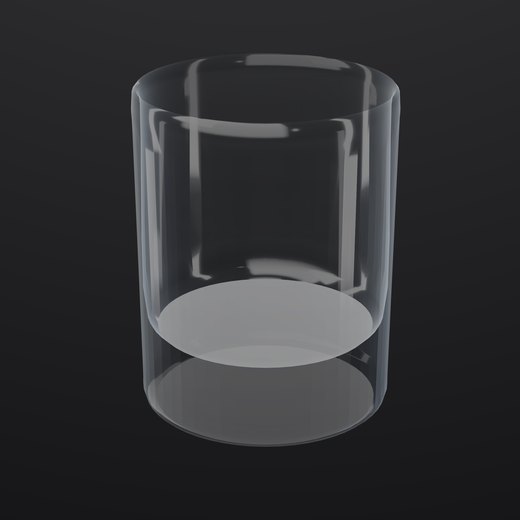
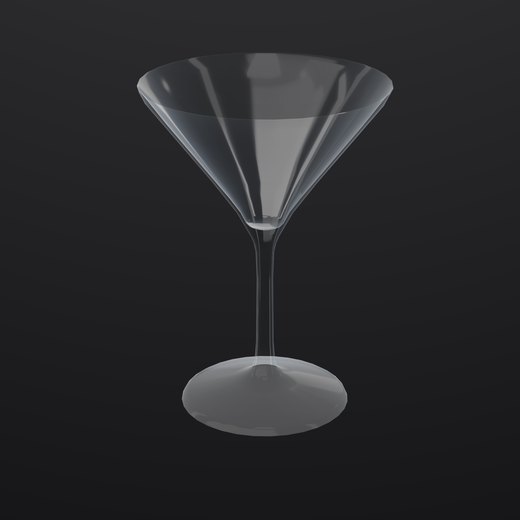
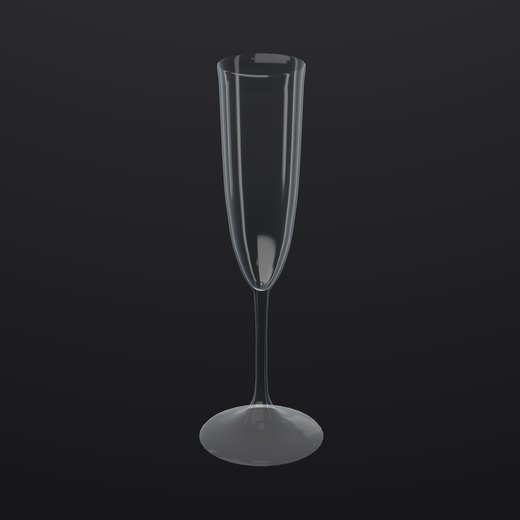
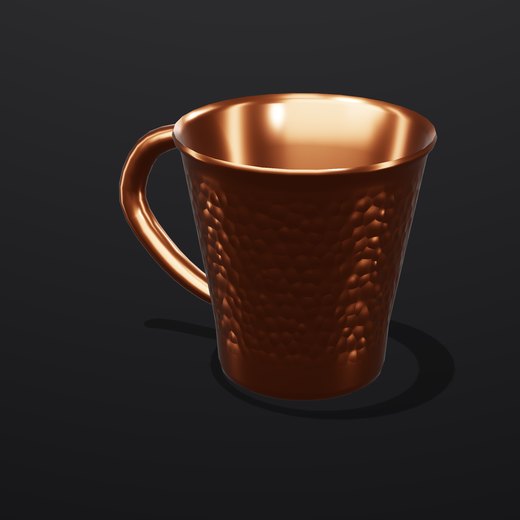
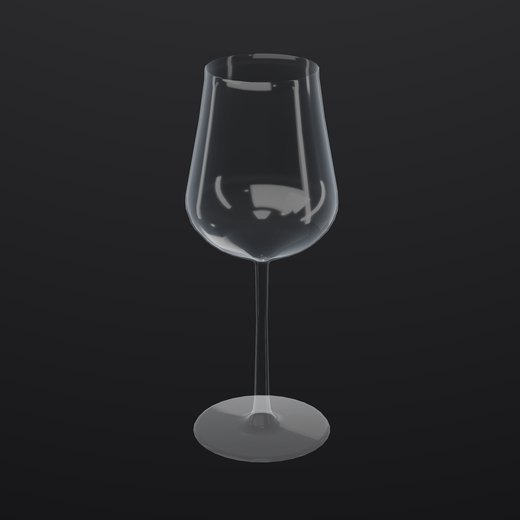
グラスは、必要な数だけにしてください。待機中のグラスは描画も処理も止まりますが、数を増やすほど、インスタンスの全員が読み込む同期の数が増えて重くなります。
- 全セットの容器(グラス・シェイカー・ミキシンググラス)は合わせて255個までです(→ セットを複数置く)。
- グラスの数を変えた適用はUndoで戻せません(取り消し履歴も消えます)。適用の前にシーンを保存してください。数を戻す時は、数を戻して適用し直します。
- エディタのSceneビューでは、待機中のグラスにスピーカーの印が出て選べますが、ワールドの中では関係ありません。
台を増やす(増設)
シロップレールの3台目・ワインの3台目・ビターズの2・3本目は、最初は隠れています。割当の画面に「シロップレール(C)1〜7」「ワイン・日本酒7〜9」「ビターズ2・3」が空きで出ているので、そこに材料を置いて適用すると、台が現れます。
- 初めて現れる時は、前の台のすぐ隣(レールは2台目のすぐ奥、ワインは2台目の隣、ビターズは前の台の隣)に置かれます。置き場所はシーンで調整してください。一度置いた・自分で動かした台は、その後の適用で動きません。
- 中身を全部空にして適用すると、台ごと隠れます(増設でない台も同じです)。
| 設備 | 上限 |
|---|---|
| シロップレール | 3台 × 7枠 = 21枠(ミルク・ホイップも1枠ずつ使うので、両方置くとシロップは19本まで) |
| ワイン・日本酒 | 3台 × 3本 = 9本 |
| ビターズ | 3本 |
| オプティック・手注ぎの瓶 | 24本(固定。入れ替えて使う) |
| ソーダガン | 15種(固定) |
レシピを作る・変える(レシピ ▸ 一覧)
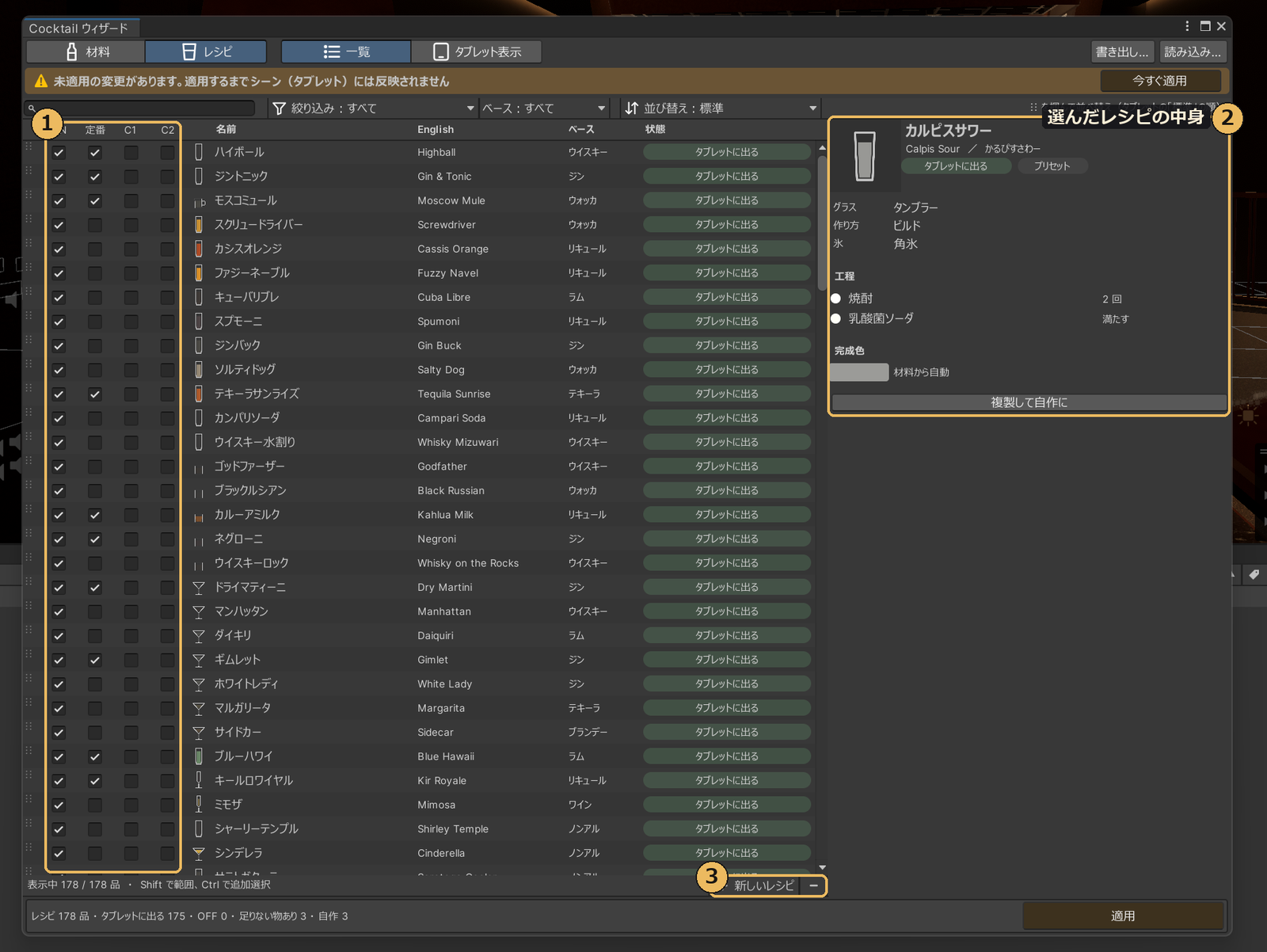
レシピ ▸ 一覧。① ON(タブレットに出す)・定番・C1/C2(カスタムタブ1・2)のチェック/② 選んだレシピの中身/③ 新しいレシピを足す
一覧の行をクリックすると、右に中身が出ます。「+ 新しいレシピ」で自作のレシピを足せます。プリセットのレシピは「複製して自作に」で、写しを作ってから変えられます。
| 項目 | 内容 |
|---|---|
| 名前・よみ | よみ(ひらがな)は、タブレットの「名前から」で、どの行(あ行・か行…)に出るかと、あ→ん の並びに使います |
| メモ | 自分用のメモ。タブレットやワールドには出ません |
| グラスと作り方 | グラスの種類と、作り方(グラスに直接入れて作る/ミキシンググラスで混ぜてからグラスへ/シェイカーで振ってからグラスへ) |
| 氷・リム | 氷(なし・角氷・丸氷)と、グラスの縁の塩・砂糖(液体を入れる前に付けます) |
| ベース | タブレットの「ベースから」で出す群。自動 = 最初に入れるお酒の材料のベース |
| 工程(入れる順) | 材料と量を、入れる順に並べます(8工程まで)。量の1目盛りは、オプティック1回(1ショット)です。「満たす」はグラスがいっぱいになるまで注ぐ工程です(1つだけ。後ろに置けるのはダッシュだけ) |
| 飾り | グラスに添える飾り。グラスの形や氷の有無で使えない飾りはグレーになります。縁が2つあるグラスには、同じ飾り(カットライムなど)を2つ付けられます(→ 飾りの決まり) |
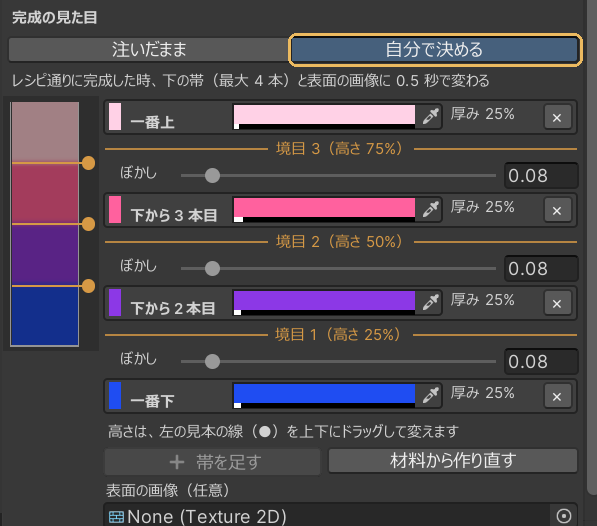
| 完成の見た目 | 注いだまま = 完成しても見た目を変えない(沈む材料は層、ほかは混ざる)。自分で決める = レシピ通りに完成した時、決めた色の帯(最大4本)と表面の画像に0.5秒で変わります |
| 表面の画像(任意) | 上から見た液面の円いっぱいに貼る画像。透明な所は液体が見えます。正方形のPNG(透過)がおすすめ(→ ラベルと画像) |
飾り(ガーニッシュ)
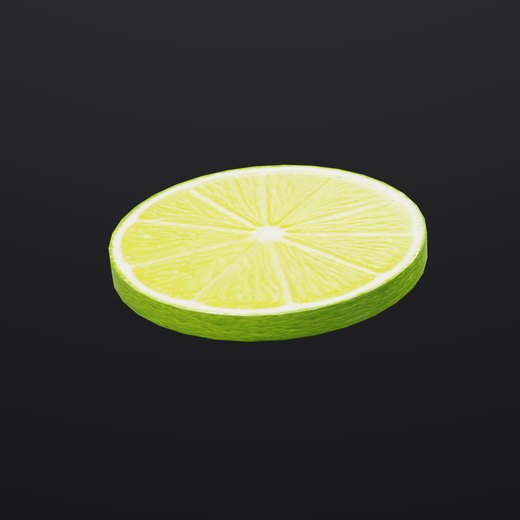
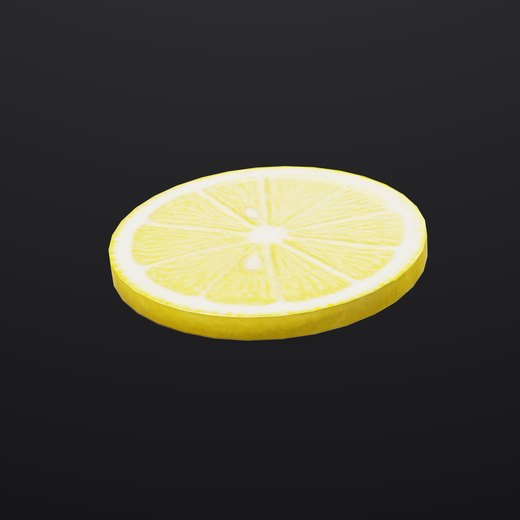
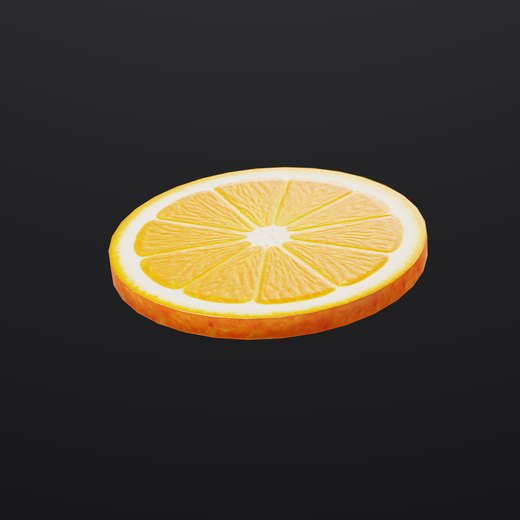
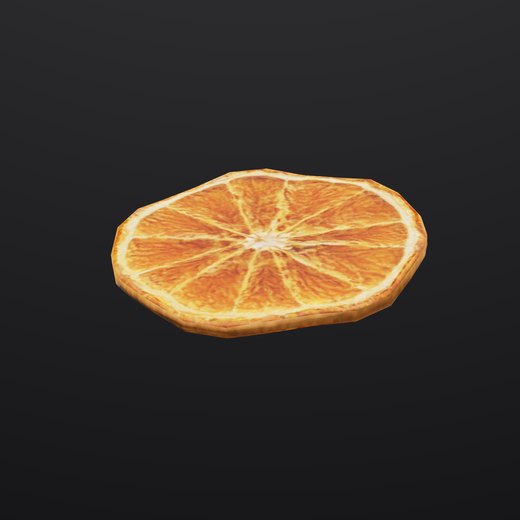
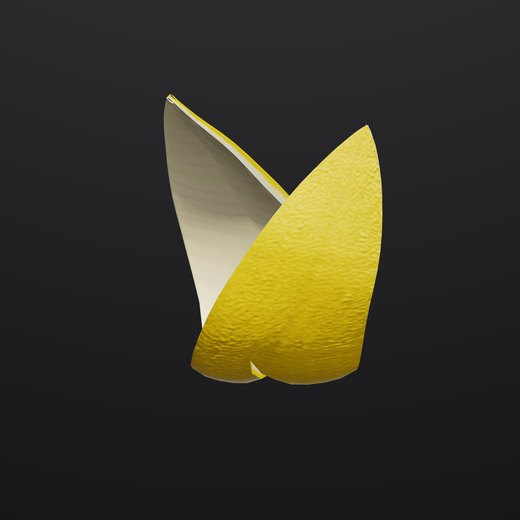
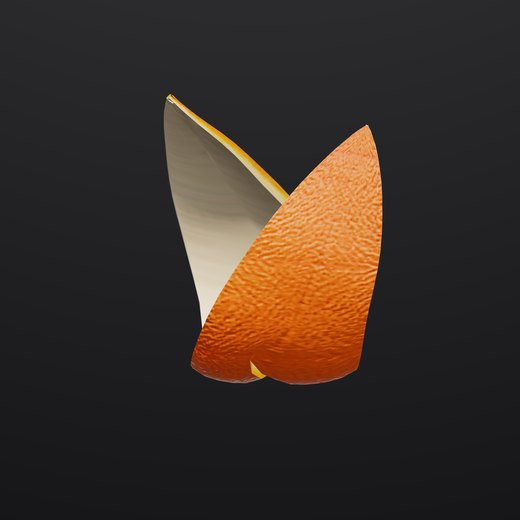
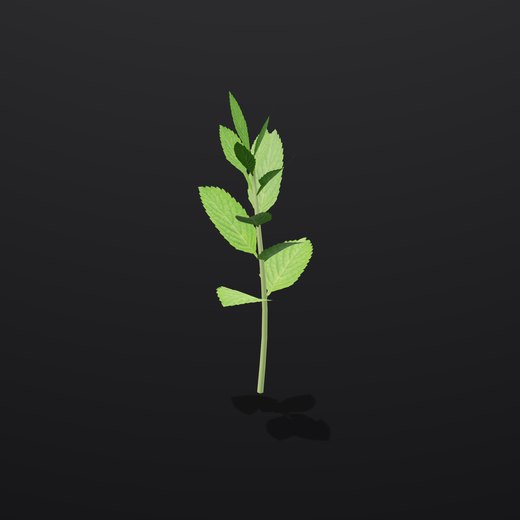
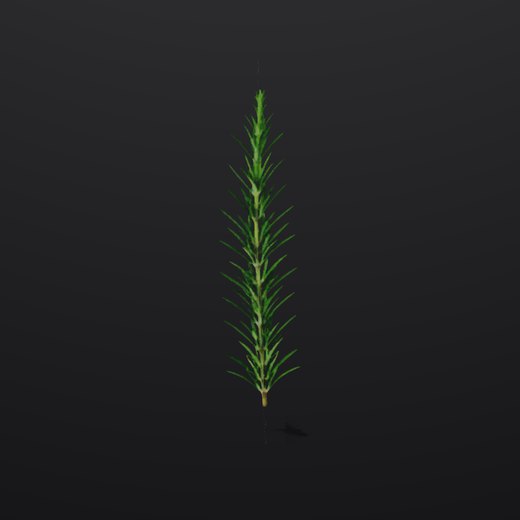
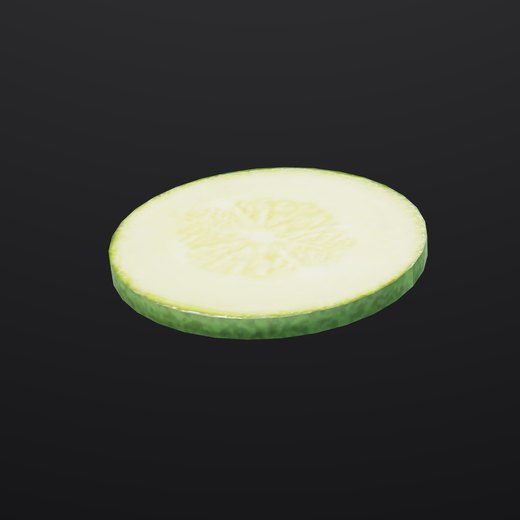
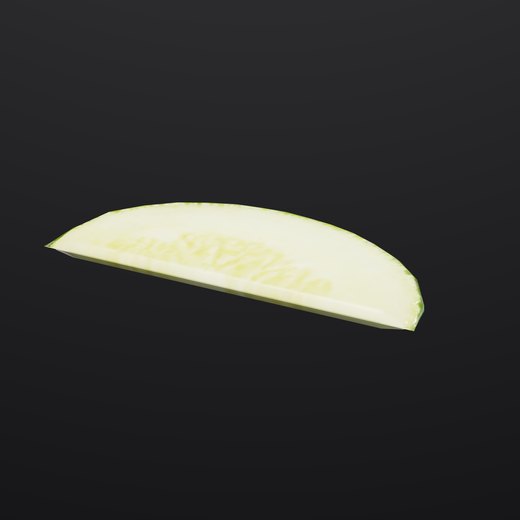
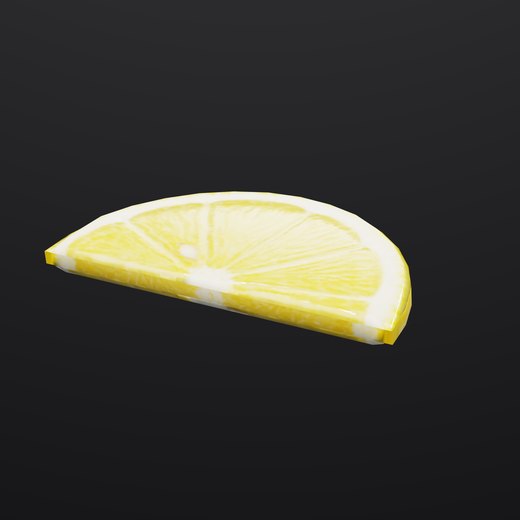
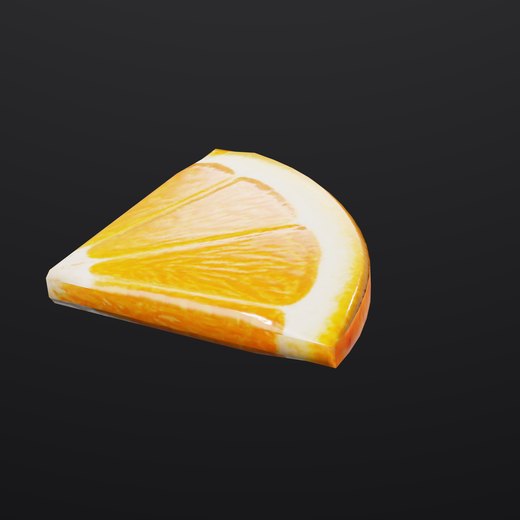
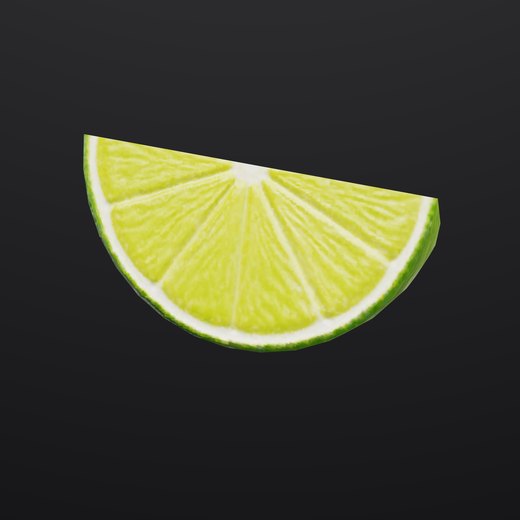
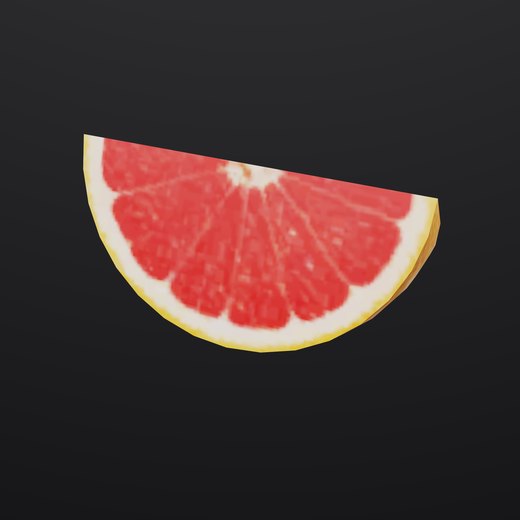
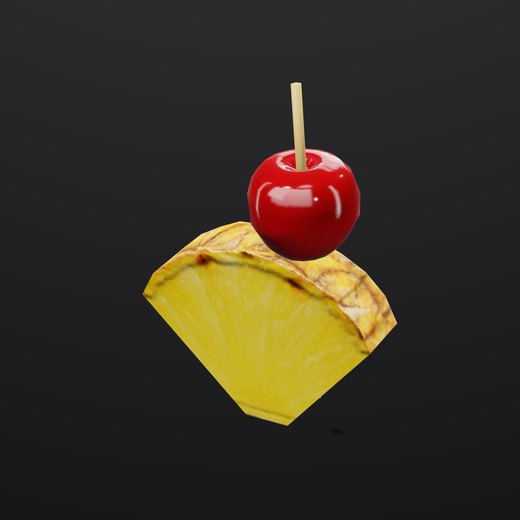
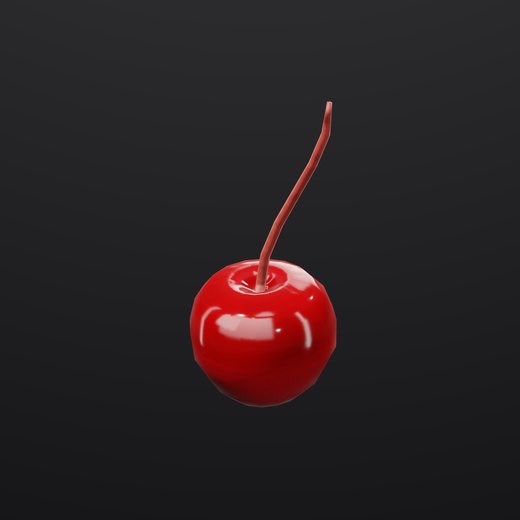
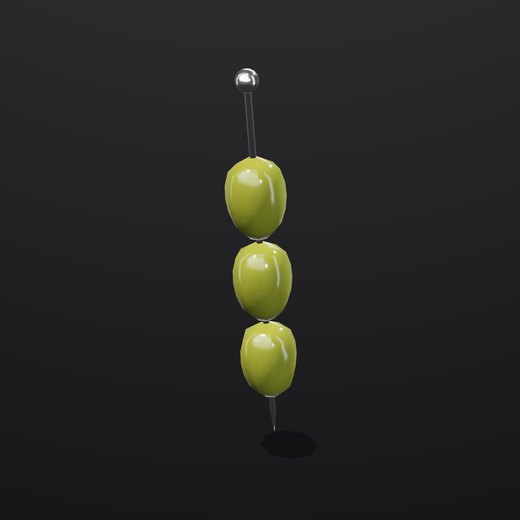
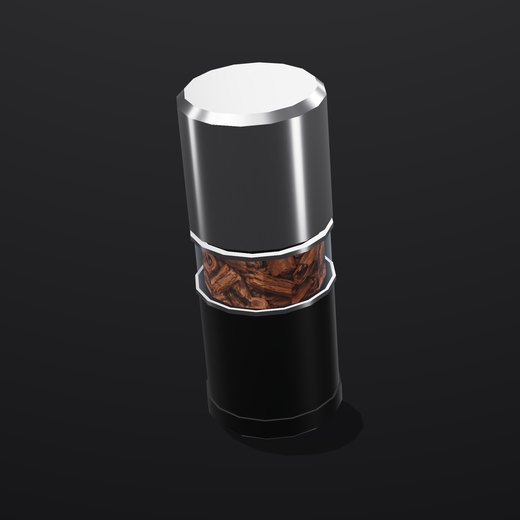
飾りの決まり(付く・付かない)
飾りは完成の判定には関わりません(付けなくても完成します)。ワールドで付けようとして付かない時は、次の決まりのどれかです。ウィザードでも、付けられない飾りはグレーになります。
- 付けられるのはグラスだけです(シェイカー・ミキシンググラスには付きません)。
- 一口飲んだグラスには付けられません。注ぎ移している途中も付きません。
- 氷の上に載せる飾りは、氷を入れてから付けます(下の「グラスごとの違い」)。
- 同じ組の飾りは、どれか1つだけです(下の表)。同じ飾りを2回は付けられません(縁の飾りは除く)。
- 塩・砂糖のリムは、飾りとは別に液体を入れる前に付けます。
同じ組からは1つ(1つのグラスに、組ごとに付けられる数)
| 組 | 飾り | 付けられる数 |
|---|---|---|
| 縁に掛ける物 |  カットライム カットライム レモンスライス レモンスライス オレンジスライス オレンジスライス グレープフルーツ グレープフルーツ パイナップル+チェリー パイナップル+チェリー きゅうり きゅうり | 2つまで(同じ物を2つでも可)。シャンパンフルートは1つ |
| グラスの中の輪切り |  レモンホイール レモンホイール ライムホイール ライムホイール オレンジホイール オレンジホイール きゅうりホイール きゅうりホイール ドライオレンジ ドライオレンジ | 1つ |
| ピール |  レモンピール レモンピール オレンジピール オレンジピール | 1つ |
| ハーブ |  ミント ミント ローズマリー ローズマリー | 1つ |
| チェリー・オリーブ |  チェリー チェリー オリーブ オリーブ | 1つ |
| スパイス |  シナモン シナモン ナツメグ ナツメグ | 1つ |
| ホイップ | ホイップ | 1つ |
グラスごとの違い
| グラス | 決まり |
|---|---|
| カクテルグラス | 全部の飾りを付けられます |
| タンブラー・ロックグラス・銅マグ | ミント・ローズマリー・オリーブは、氷を入れてから(氷の上に載せるため) |
| ワイングラス | オリーブは付けられません |
| シャンパンフルート | 口が細いため、カットライム・オレンジスライス・グレープフルーツ・きゅうり・オリーブ・ミント・ホイップ・シナモン・ナツメグは付けられません。縁の飾りは1つまで |
- 新しいレシピは、工程を入れるまでタブレットに出ません。足りない材料があるレシピは、ウィザードで「足りない物あり」(グレー)になり、タブレットには出ません。
- プリセットのレシピは削除できません。使わない時は、一覧の「タブレットに出すか」のチェックを外してください。
- 中身が同じレシピが2つある時 — タブレットで選んで作った一杯は、選んだレシピで完成します(表面の画像も選んだ方)。選ばずに作った一杯(Auto Match)は、レシピの一覧の前から調べて最初に一致したものになります。自作のレシピは製品のレシピの後ろに付くので、同じ中身なら製品の方が優先され、自作の方はAuto Matchでは出ません(ウィザードは同じ名前にだけ注意を出し、中身の重なりは調べません)。
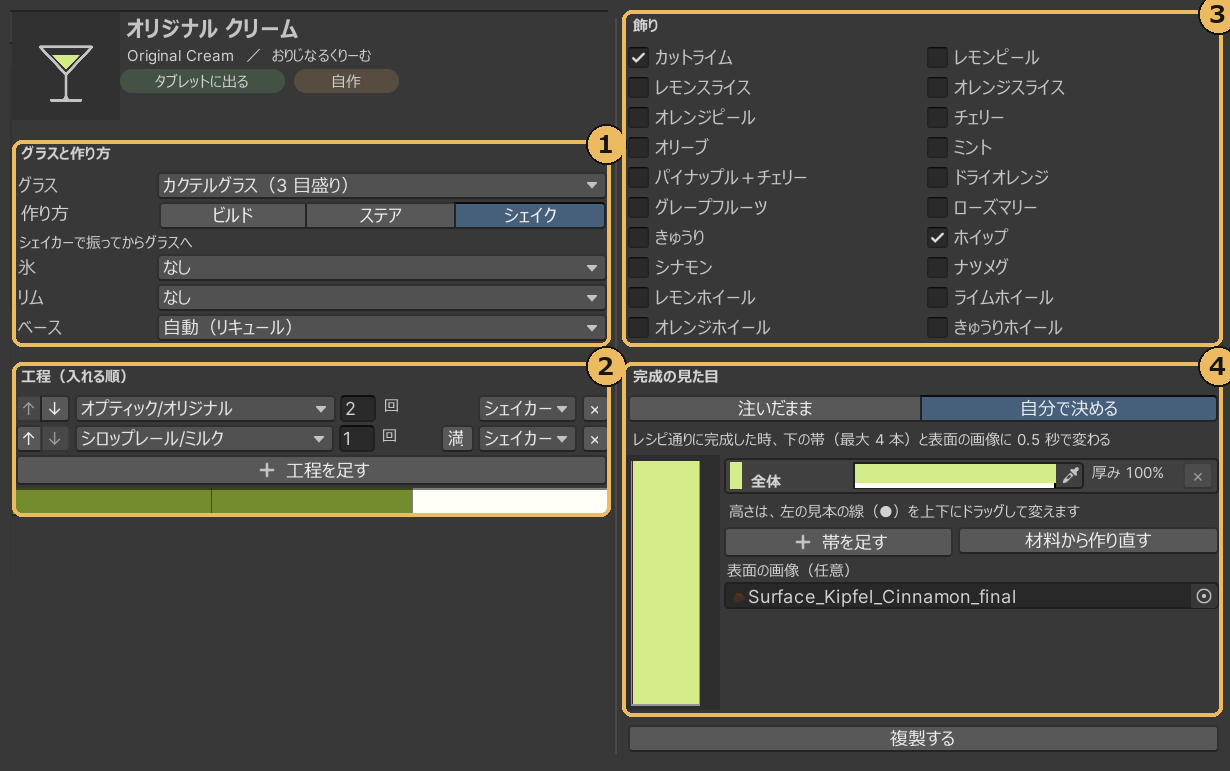
レシピの編集画面。① グラスと作り方(グラス・作り方・氷・リム・ベース)/② 工程(入れる順と量)/③ 飾り/④ 完成の見た目
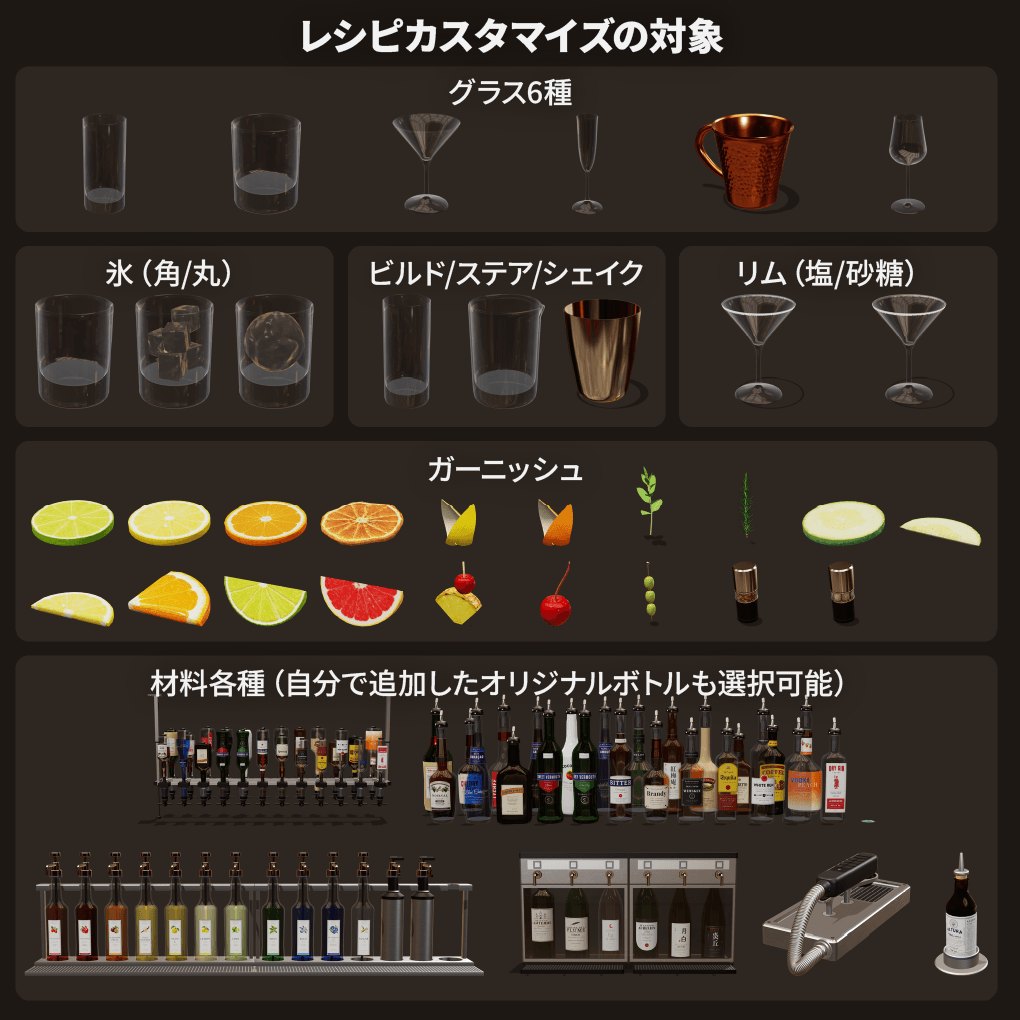
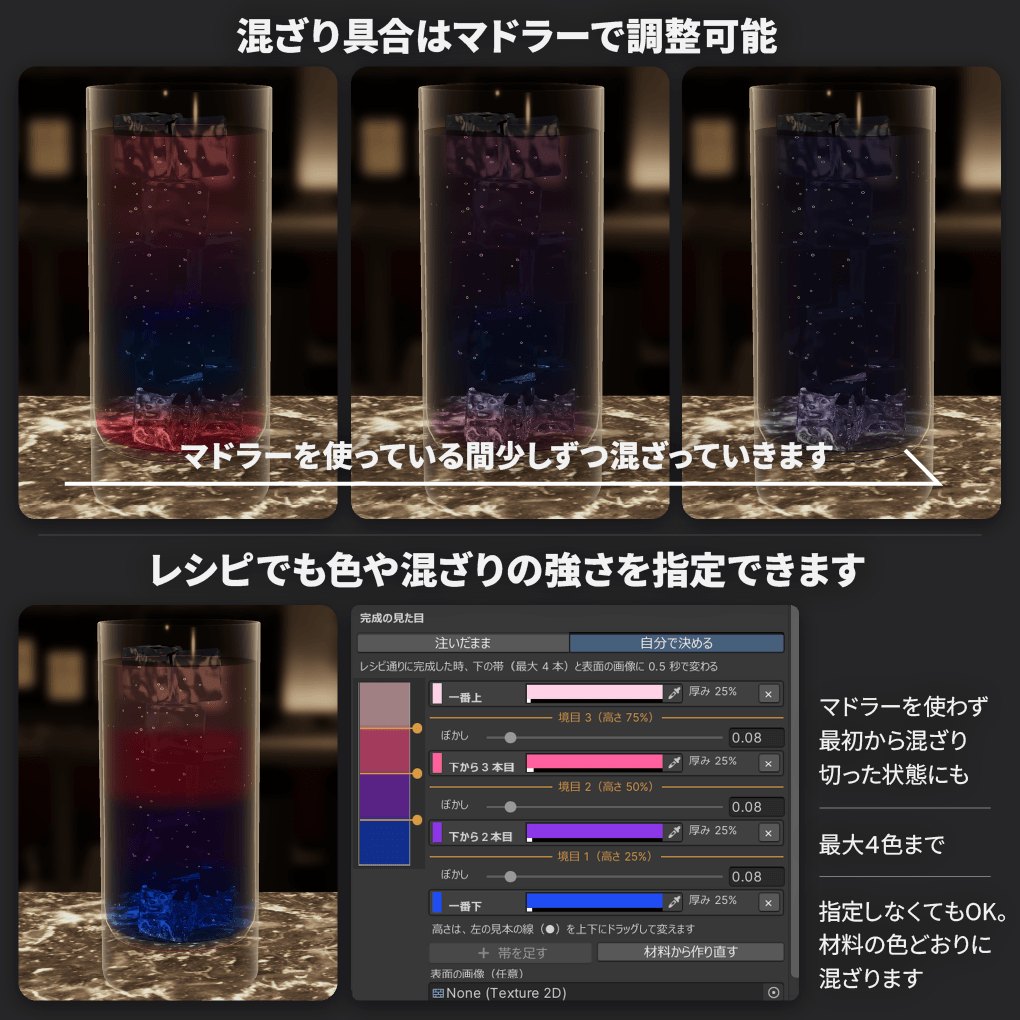
左=レシピで決められるもの/右=混ざり具合と完成の見た目
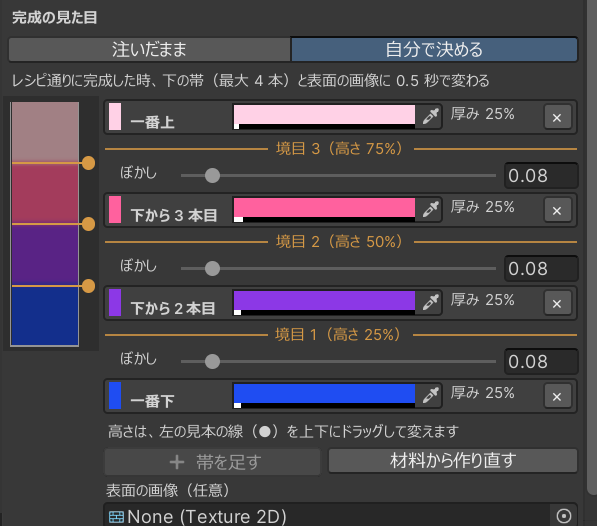
「自分で決める」の設定。色の帯(最大4本)と境目のぼかし
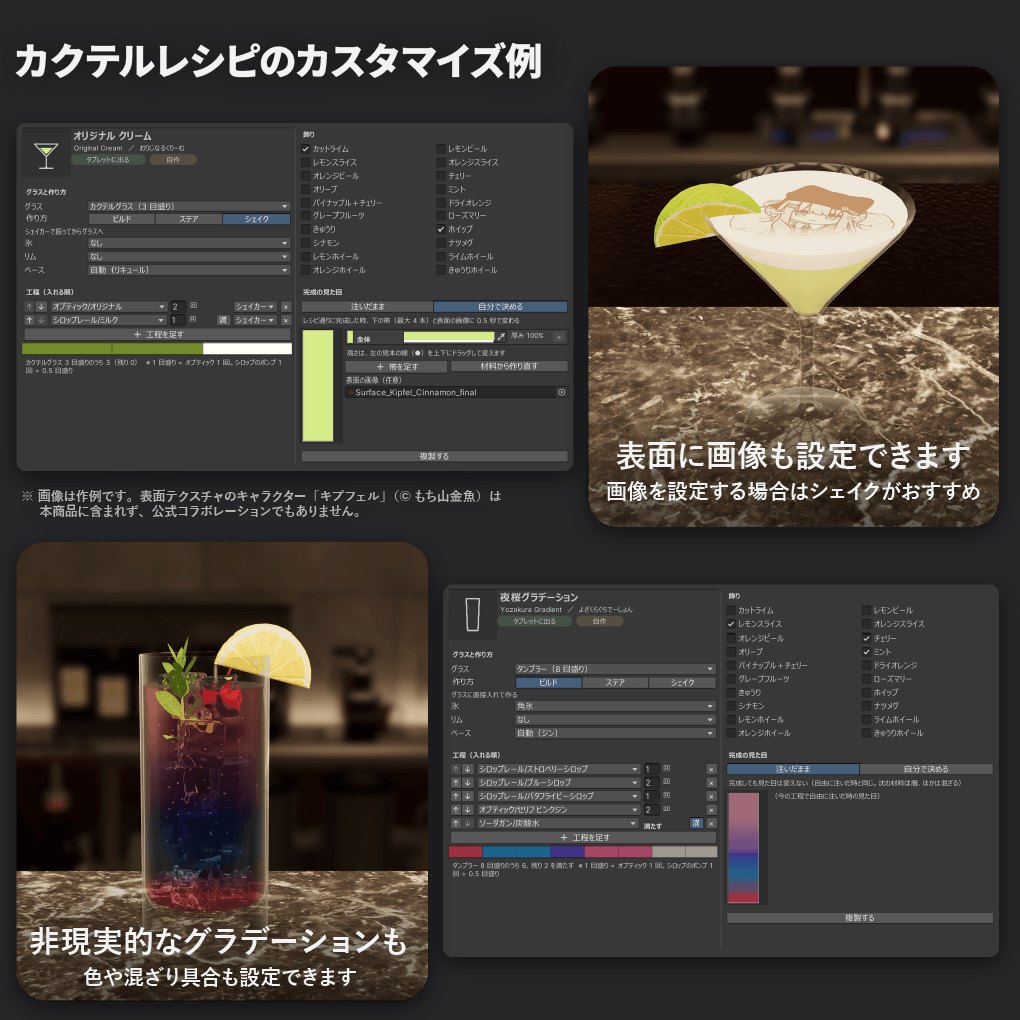
カスタマイズの例(表面の画像・グラデーション)
定番・カスタムタブ・並び順
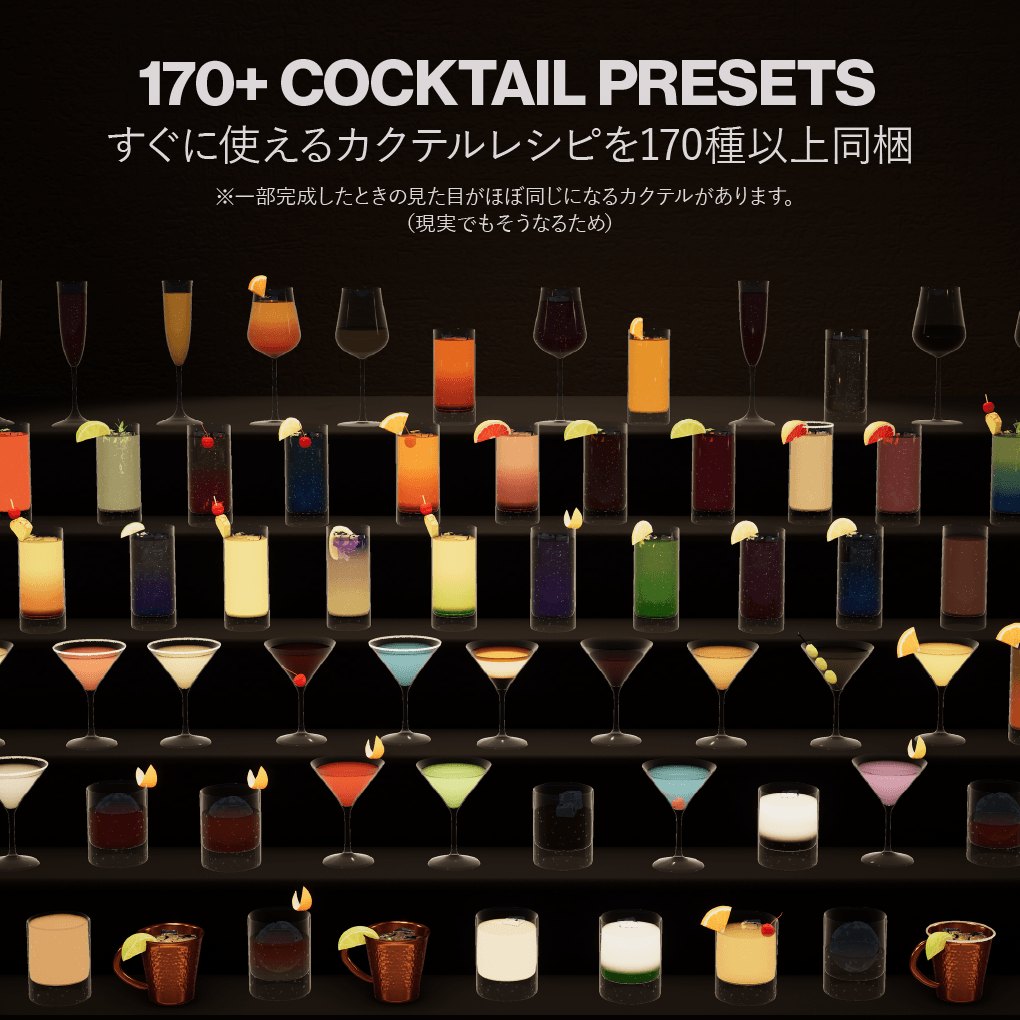
最初から入っているレシピは170品以上
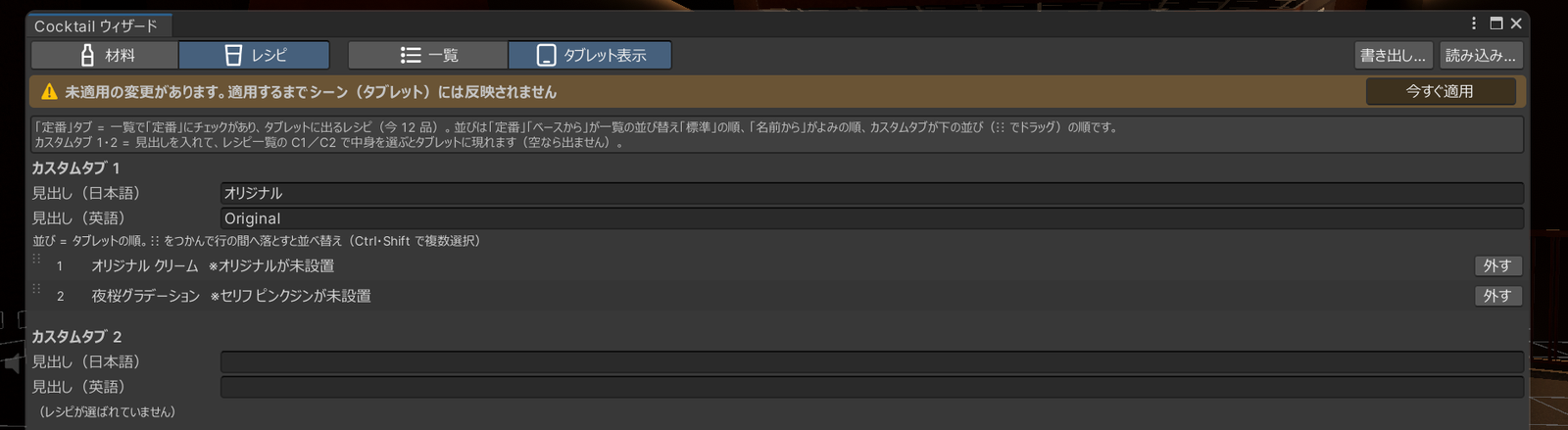
- 定番 — 一覧で「定番」にチェックがあり、タブレットに出るレシピが「定番」タブに並びます(標準は12品)。
- カスタムタブ1・2 — お店のメニューなど、好きなレシピを集めたタブを2つまで作れます。「レシピ ▸ タブレット表示」で見出しを入れ、一覧のC1/C2の列で中身を選ぶとタブレットに現れます(中身が空なら出ません)。見出しは日本語と英語を入れられます(日本語は全角5文字・半角10文字まで、英語は半角14文字まで。超えた分は「…」で切れます)。
- 並び順 — 「定番」「ベースから」は一覧の並び替え「標準」の順(一覧の ⋮⋮ を掴んで並べ替え)、「名前から」はよみの順、カスタムタブは「タブレット表示」の画面で並べた順(⋮⋮ でドラッグ)です。
- 長い名前 — タブレットでは、欄に合わせて字を少し小さくし、それでも入らない分を「…」で切ります。
- ウィザードのカスタムタブとレシピのON/OFFは、客用メニューにも同じように効きます。セットや客用メニューを後から足した時も、「全セットを登録」だけで同じカスタムタブが写ります。カスタムタブを両方とも空にして適用すると、全タブレットから消えます。
書き出し・読み込み
ウィザード右上のボタンです。自作のレシピ・材料をほかの人と交換するための機能です。
- 書き出し… — 自作のレシピ・材料を1つのファイル(.json、ラベルと表面の画像も入る)にまとめます。PNG/JPG以外のラベル画像は入りません。
- 読み込み… — ファイルの自作レシピ・材料を足します。今ある物は書き換えません(名前も中身も同じ物は増やさず、今ある物を使います。中身が違ってIDや名前が重なる物は、「2」などを付けて別に足します)。ほかの人のファイルも安全に開けるよう、中身を確かめてから足します(画像はPNG/JPGだけ、値は範囲内に直す、誤りのあるレシピは足さずに理由を出す、画像はAssets/Serif/_UserData/Importedの中だけに保存)。
- 上限 — 1つのファイルに材料64・レシピ254・画像256まで。画像は1枚16 MB・4096 pxまで、ファイルは64 MBまで(超える時は書き出す前に止まって理由を出します)。
書き出しはバックアップではありません。入るのは自作のレシピ・材料(と画像)だけで、プリセットを編集した内容・設備の配置・グラスの数などは入りません。自作レシピがプリセットの材料を使っている時、その材料の編集は相手に渡りません(相手の側のその材料で作られます)。全部を残したい時は、プロジェクトごと(Assets/Serif/_UserDataを含めて)バックアップしてください。
ウィザードの数の上限: 自作を含めてレシピは254品・材料は255種まで(超えると適用が止まります)。同じ段階に同じ材料を2行は書けません(1行にまとめてください)。1つのレシピの工程は8つまでです。また、タブレットの案内は1段10行までなので、「仕上げる」の段(飾りや、注ぎ移した後に足す材料)が多すぎるとウィザードに注意が出ます(あふれた行はタブレットに出ません)。
ラベル作成ページ(ブラウザ)
瓶のラベル画像を、ブラウザだけで作れるページです。画像1枚に紙の色や文字を重ねて、瓶に貼った見た目を確かめながら作れます。
ラベル作成ページを開く →serif.work/mixology/label/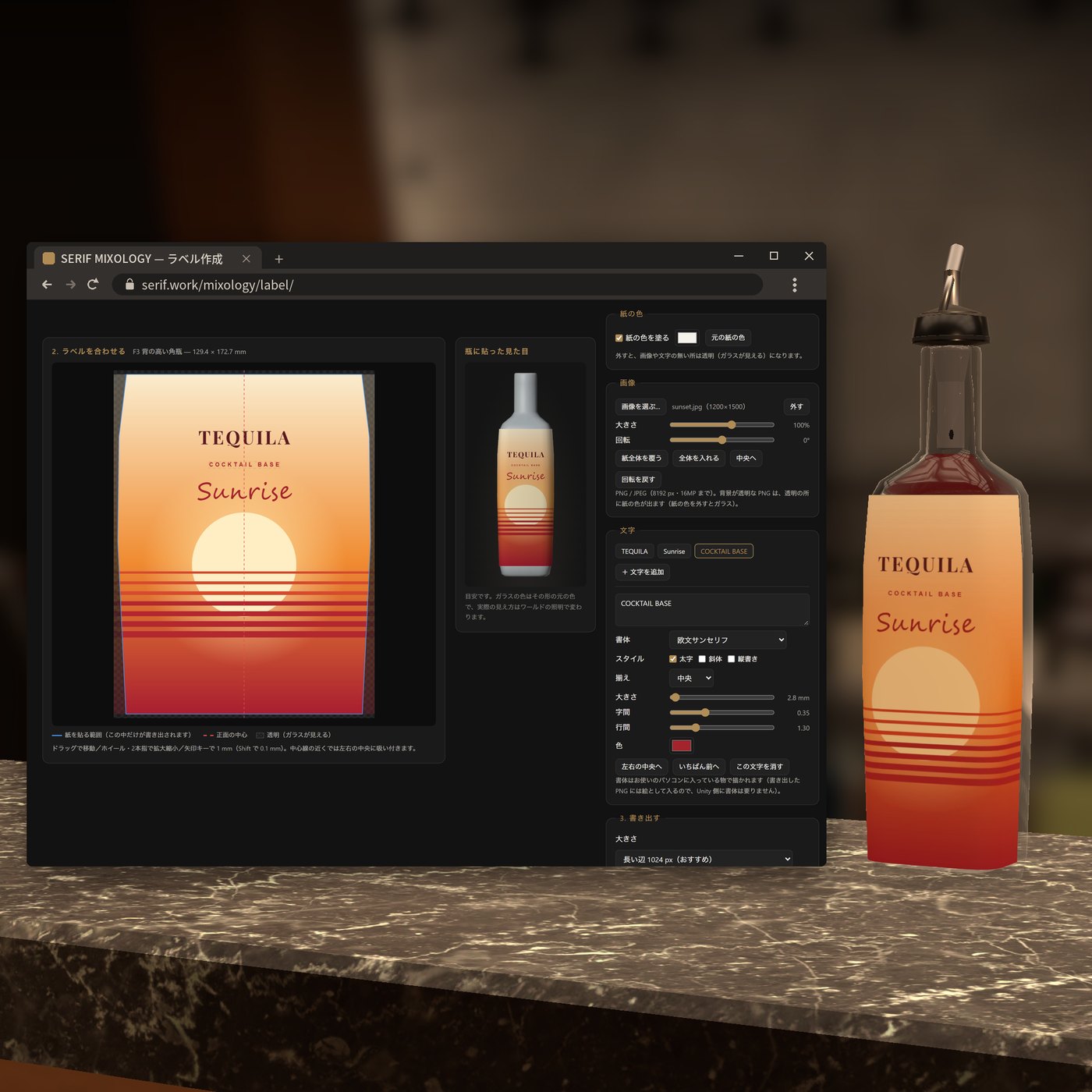
- 15の瓶の形すべてに対応。紙の形と、瓶に貼った時の見た目をその場で確かめられます。
- 画像1枚と、紙の色・文字(縦書きも可)を組み合わせられます。
- 書き出した画像は、テンプレートと同じ縦横比なので、そのままウィザードのラベルに入れられます(→ 材料を作る・変える)。大きさは、長い辺1024 px(標準)などから選べます。
ラベルと画像
ラベルのテンプレート
ブラウザで作る時は ラベル作成ページ が便利です。自分で描く時は、瓶の形ごとのラベルの大きさは、Assets/Serif/SerifMixology/Docs/LabelTemplates/ にテンプレートがあります(ウィザードの材料の画面の「テンプレートを表示」からも開けます)。PNGは1 mm = 4 pxで、透明な所はガラスが見えます。SVGは1単位 = 1 mmで、guidesレイヤーは書き出す前に消してください。テンプレートのファイル名には、下の表の番号が入っています(例: Label_F1_Apothek_133x202mm.png)。F = リキュール類、S = シロップ、B = ビターズ、W = ワイン・日本酒の瓶です。
ラベル画像の縦横比は、テンプレートと同じにしてください。違うと伸びて見えます(ウィザードに注意が出ます)。瓶の形を変えた時は、プリセットのラベルは形に合わないので、その形用のラベル画像を入れてください。
| 番号 | 瓶の形 | 大きさ(mm) | テンプレートのpx |
|---|---|---|---|
| F1 | 薬瓶型 | 132.8 × 202.1 | 531 × 808 |
| F2 | 丸瓶 | 141.6 × 214.3 | 566 × 857 |
| F2b | 肩張り丸瓶 | 125.3 × 218.1 | 501 × 872 |
| F3 | 背高角瓶 | 129.4 × 172.7 | 518 × 691 |
| F4 | 低い角瓶 | 158.9 × 165.3 | 636 × 661 |
| F5 | コニャック | 138.1 × 216.2 | 552 × 865 |
| F6 | リキュール型 | 145.1 × 248.7 | 580 × 995 |
| F7 | ベルモット | 127.5 × 198.7 | 510 × 795 |
| F8 | 細身 | 166.2 × 214.7 | 665 × 859 |
| F10 | 角型ウイスキー | 148.3 × 196.0 | 593 × 784 |
| S1 | シロップ瓶 | 105.5 × 104.0 | 422 × 416 |
| B1 | ビターズ瓶 | 157.1 × 80.0 | 628 × 320 |
| W1 | ボルドー型(ワイン) | 239.0 × 114.0 | 956 × 456 |
| W2 | ブルゴーニュ型(ワイン) | 254.7 × 120.0 | 1019 × 480 |
| W3 | 一升瓶(日本酒・焼酎) | 245.3 × 120.0 | 981 × 480 |
画像の大きさの目安
- ラベルは長い辺が1024 px前後、表面の画像は512 px前後で十分です。
- 2048 pxを超える画像を選ぶと、ウィザードに注意が出ます(自動では縮めません)。大きいほどワールドのダウンロードサイズが増えます。
- 表面の画像は、ファイルの場所で覚えています。画像を移動・改名すると、次の適用でその画像が外れます(レシピの見た目に出なくなります)。その時はウィザードで画像を選び直してください。
- 表面の画像の透明な所は透明のままです。背景を透明にしたロゴなら、ホイップの上に文字だけが乗ります。
セットを複数置く
1つのワールドに、複数のセットを置けます。
- 上限: 容器(グラス・シェイカー・ミキシンググラス)が全セット合わせて255個まで。標準の数のセットなら約11セットです(グラスの数を増やすと減ります)。超える時は「全セットを登録」もウィザードの「適用」も、何も変えずに止まって理由を出します(255ちょうどは置けます)。
- セットを足した・複製した時は、そのたびに「全セットを登録」を実行してください。
- 共有部品のセットを消さない: 全セットが使う部品(RecipeDataV3・PlayerSession・SfxLibrary)は、どれか1つのセットのSystemの下にまとまります。そのセットを丸ごと削除・非表示にすると、全セットのタブレットの案内が止まります(→ 設置のルールと仕様)。
重さの目安
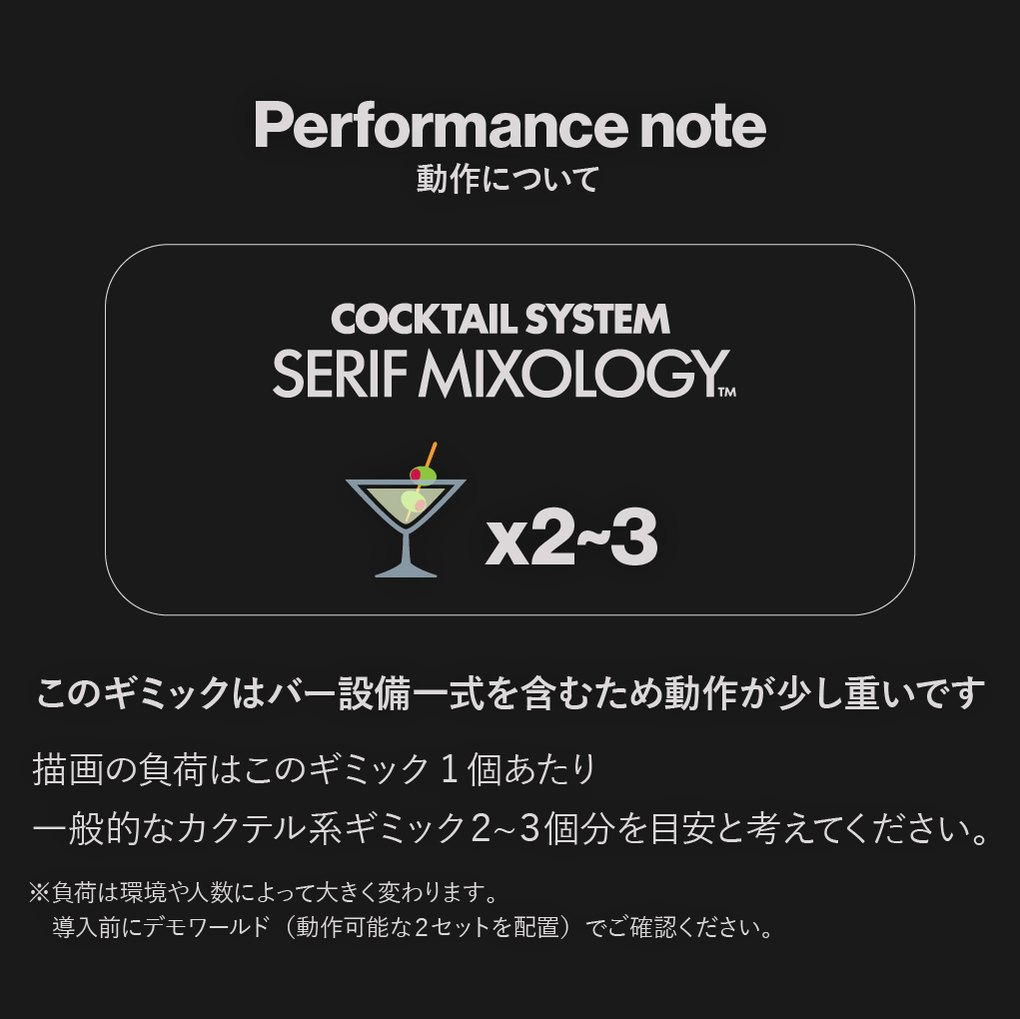
バーの設備一式を含むため、一般的なカクテル系のギミックより少し重めです。描画の負荷は、このギミック1セットで一般的なカクテル系ギミック2〜3個分が目安です。
負荷は環境や人数によって大きく変わります。導入の前に、デモワールド(動作する2セットを配置)でお確かめください。
見た目の調整
この章のうち、改変:サポート対象外 の印が付いた値の変更は、サポートの対象外です。変える前にバックアップを取ってください。
液体の映り込み(Liquid.mat) 改変:サポート対象外
Assets/Serif/SerifMixology/Materials/Glass/Liquid.matの値で調整できます。
| 値 | 標準 | 内容 |
|---|---|---|
Lens | 1 | 液体の向こうの景色を曲げて写す強さ。0で切れます。ワールドの景色と合わない時は、まずこれ |
LensSloped | 0.25 | カクテルグラスなど、側面が斜めのグラスでの強さ。明るい部屋で円錐の下が白っぽく見える時は下げます |
LensBlur | 2 | 写す景色のぼかし。リフレクションプローブの解像度が低くて段々が見える時は上げます |
この「景色を曲げて写す」処理の重さは、画面に写る液体の面積で決まります(Lensの有無で差は計測の誤差の範囲でした)。映り込みにはリフレクションプローブを使うので、バーの近くに置くのがおすすめです(→ 照明を整える)。
ガイドのランプの明るさ
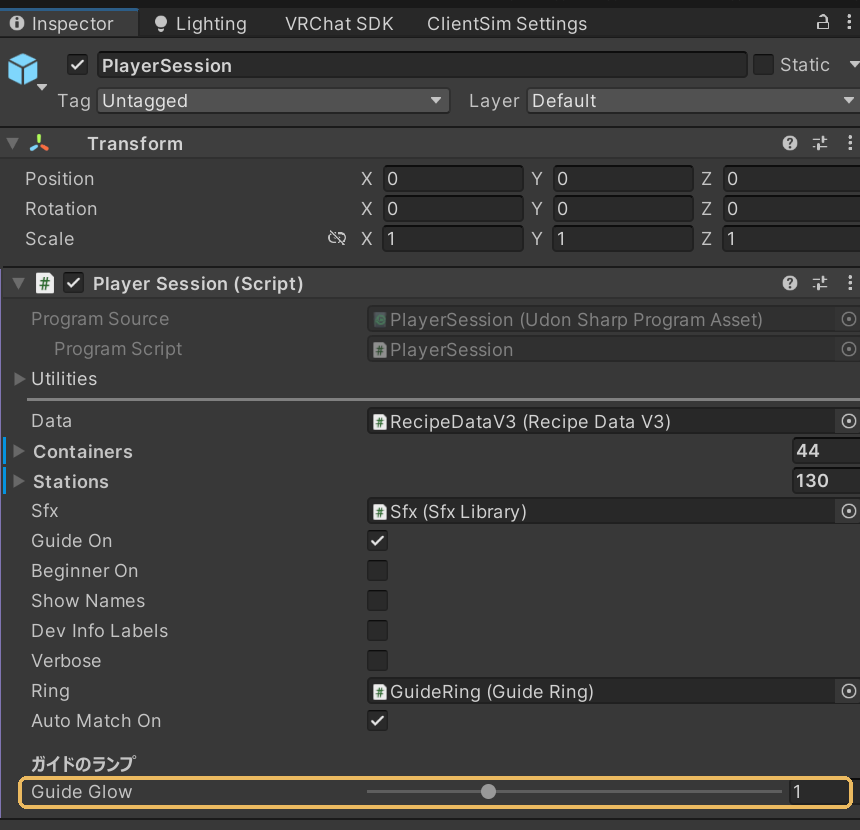
ワールドのSystem ▸ PlayerSessionのGuide Glow(0.2〜3、標準1)で変えられます。ブルームの強いワールドで眩しければ下げ、ブルームの無いワールドで物足りなければ上げてください。
ホイップ・シェイクの濁り 改変:サポート対象外
- シェイクした品は白っぽく濁ります(振った時の細かい泡や氷のかけら)。強さは各グラスのVesselControlの
shakenHaze(標準0.5)と、色を白へ寄せるshakenWhiten(標準0.4)。完成の色を個別に決めたレシピには掛かりません。 - ホイップは液体の一番上に乗る白い層です(厚さ1.2 cm)。乗せると1秒かけて育ち、飲んで残りが1/4を切ると量に合わせて薄くなります。上にシナモン・ナツメグを振れます。調整は各グラスのVesselVisualの
capThickness(厚さ)・capEdgeDrop(縁の丸み)・capGrowSeconds(育つ秒数)・capDrainFill(薄くなり始める量)・capColor(色)。 - グラデーションになる品(テキーラサンライズなど)は、層の境目がなだらかに上へ薄れます。層になる品は、作り方の最後に「バースプーンで混ぜる(任意)」が出ます。混ぜると1色になり、完成のままです。
- 液体・氷・シンクの水面は、ワールドのフォグになじみます。
音の届く範囲
効果音は、音を出す所から2 mまでは最大の音量で、そこから小さくなり、12 mで聞こえなくなります。
Serifメニューの全項目
UnityのメニューSerif ▸ Serif Mixologyの下に、次の3つがあります。
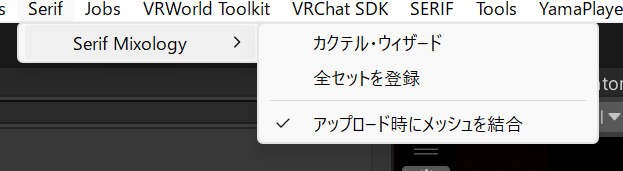
アップデートの手順
新しい版は、新しいunitypackageをインポートするだけです。製品フォルダ(Assets/Serif/SerifMixology)の中身が新しくなります。
- プロジェクトのバックアップを取る
- 新しいunitypackageをインポートし、コンパイルが終わるまで待つ
- ウィザードを開いて「適用」を押す(プリセットが新しくなった時は、上に案内が出ます)
- シーンを保存する
セットを2つ以上置いている時は、アップデートの後のアップロードで「共有部品につながっていない物があります」と出ることがあります。新しい版で増えた部品の分なので、「登録して続ける」を押してください(今後の更新でも、新しい物が増えると出ます)。
シーンに置いたセットは置き直さなくて大丈夫です。位置や自分で変えた値は、プレハブへの上書きとして残ります。Assets/Serif/_UserData(自分のレシピ・材料)は製品フォルダの外なので、上書きされません。
更新履歴
| 版 | 内容 |
|---|---|
| v1.0.1 2026年10月26日 |
|
| v1.0.0 2026年10月24日 | 発売 |
設置のルールと仕様
守っていただきたいこと
共有部品のあるセットを消さない
全セットが使う部品(RecipeDataV3・PlayerSession・SfxLibrary)は、どれか1つのセットのSystemの下にあります。そのセットを丸ごと削除・非表示にすると、全セットのタブレットの案内が止まります。
どのセットかは、Systemの下にRecipeDataV3がある物で見分けられます(ウィザードで適用したデータを持つセット。まだ適用していない時は、「全セットを登録」した時にHierarchyで一番上にあったセット)。後から並べ替えても、新しいセットを上に足しても入れ替わりません。
手注ぎ版の中の、非表示の棚を消さないFull Suiteのみ
手注ぎ版の中には、非表示のオプティックの棚が入っています。ウィザードで変えた材料を、手で持つ瓶へ写すのに使っています(容量はほぼありません)。
Overrides ▸ Apply Allをしない
シーンに置いたセットは、登録でシーンの共有部品への参照が付きます。これをプレハブへ書き戻すと、プレハブがシーンの物を指して動かなくなります。
ウィザードと「全セットを登録」は、編集するシーンだけを開いて使う
Serif Mixologyを置いたシーンを2つ同時に開く(Additive)と、ウィザードが「RecipeDataV3が複数」で止まったり、もう片方のシーンの設備まで数えて「作れる」と判定したりします。登録の対象は、開いている(アクティブな)シーンだけです。
セットの中の物の名前を変えない
ウィザードと「全セットを登録」は、セットの中の決まった場所と名前で設備を探します。名前を変えると、割り当てや手注ぎの瓶の対応が効かなくなります。
「⇄ 移動OK」の物を、位置と向きだけ動かす
親(階層)を変える・セットの外へ出すのはしないでください(→ 設備を動かす)。大きさ(スケール)も変えないでください(今の大きさで動くように作っていて、大きさを変えた時の動作は確かめていません)。
仕様として決まっていること
PC専用です
Quest/Androidには対応していません。作る側の操作(注ぐ・振る・氷・飾り)はVR対応です(デスクトップはサポートの対象外)。
持ち方(VRCPickup)
持てる物はすべてVRCPickupのVersion 1.0・AutoHold Sometimesです。VR(Index・Questのコントローラー)は握っている間だけ持ち、デスクトップ・ゲームパッド・Viveワンドはクリックで持ち続けます。
改変:サポート対象外AutoHoldをYesに変えると、VRでも「2回目のグラブで離す」持ち方になります。
誰の画面が何を受け持つか
グラスの補充はインスタンスのマスターの画面が、置いてあるグラスへ注いだ時の中身はそのグラスの持ち主(最後に掴んだ人。誰も掴んでいなければマスター)の画面が書きます。2人が同時に注いでも中身が食い違わないようにするためです。その人のPCが極端に重い・固まっている時は、補充や液面の上がり方が遅れることがあります。
液体は点光源の光を受けません
液体・瓶の中身は、環境光・Light Probe・ディレクショナルライト1つで照らされます(→ 照明を整える)。
プリセットのレシピについて
一部のプリセットは、一般的なレシピと材料や比率が違います。シェイカーから注ぎ移すと量が縮んで入るレシピもあります(→ 仕様と注意点)。
FAQ・トラブルシューティング
質問をクリックすると答えが開きます。
導入・アップロード
アップロードしようとすると止まります。
まず、このギミックが原因かどうかを確かめてください。
- 「Serif Mixology」という題の確認画面が出た時 — このギミックの確認です。画面の案内どおり「登録して続ける」を押すか、Serif ▸ Serif Mixology ▸ 全セットを登録 を実行すると、多くは直ります(セット・客用メニューを足した、設備やグラスを複製した後に登録していない時)。
- その画面が出ずに止まる時 — Consoleの赤いエラーを見て、Assets/Serif/SerifMixologyの物かどうか確かめてください。ほかのアセットやVRChat SDKの物なら、まずそちらのエラーの内容を確かめてください(エラーが出た場所と原因の場所が違うこともあります)。
- 分からない時は、新しいプロジェクトに入れたサンプルシーンだけでアップロードできるか試すと、切り分けられます。
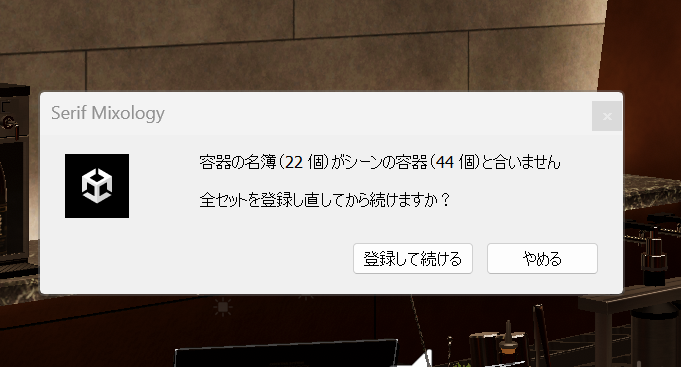
「Serif Mixology」という題の確認画面(登録し忘れた時など)
VRChatの中で、一部の部品(シロップのポンプの軸、オプティックの瓶など)が消えて見えます。
v1.0の不具合です。「アップロード時にメッシュを結合」がオンのままアップロードすると、一部の環境で、UnityのPlayモードでは正常なのに、VRChatの中では一部の部品が消えることがありました。2026年10月26日に公開したv1.0.1で直っています。
BOOTHから最新のv1.0.1をダウンロードしてインポートし(→アップデートの手順)、カクテル・ウィザードの「適用」を押してから、もう一度アップロードしてください。「アップロード時にメッシュを結合」のチェックを外していた場合は、オンに戻してください。
更新しても直らない時は、Consoleに出る「[StaticCombine]」で始まる1行を添えて、Serif公式Discordの「質問・サポート」からお知らせください。不具合の最新情報は、Discordの「製品情報・不具合」でお知らせしています。
インポートした直後に、Consoleに赤いエラーが出ます。
コンパイルの途中に一時的に出ることがあります。画面右下の読み込みが止まるまで待ち、Consoleをクリアして、エラーがまた出ないか確かめてください。残る時はUnityを再起動してください。
「全セットを登録」や「適用」が、上限を超えていると言って止まります。
容器(グラス・シェイカー・ミキシンググラス)が全セット合わせて255個を超えます(→ セットを複数置く)。出た文で、直し方が変わります。
- 「グラスが多すぎます(…個になります)」 — ウィザードで増やそうとした数が多すぎます。グラスの数を減らしてから、もう一度適用してください。
- 「容器が多すぎます(全セットで…個)」 — シーンに置いたセットが、もう上限を超えています。この時はウィザードでグラスを減らしても直りません(適用の最初にセットの登録をするため、そこで止まります)。直前に足した・複製したセットをシーンから消して上限以内に戻し、「全セットを登録」を実行してから、ウィザードで数を調整してください。共有部品のあるセットは消さないでください(→ 共有部品のあるセットを消さない)。
見た目
グラスや液体の縁が、ほんのり青白く見えます。
手に持ったグラスや瓶だけ、暗く(明るく)浮いて見えます。
ライトをベイクした部屋で、Light Probeが無い(足りない)時に起きる可能性があります。バーの周り(グラスを持って動く高さ)にLight Probe Groupを置いて、ベイクし直してください。
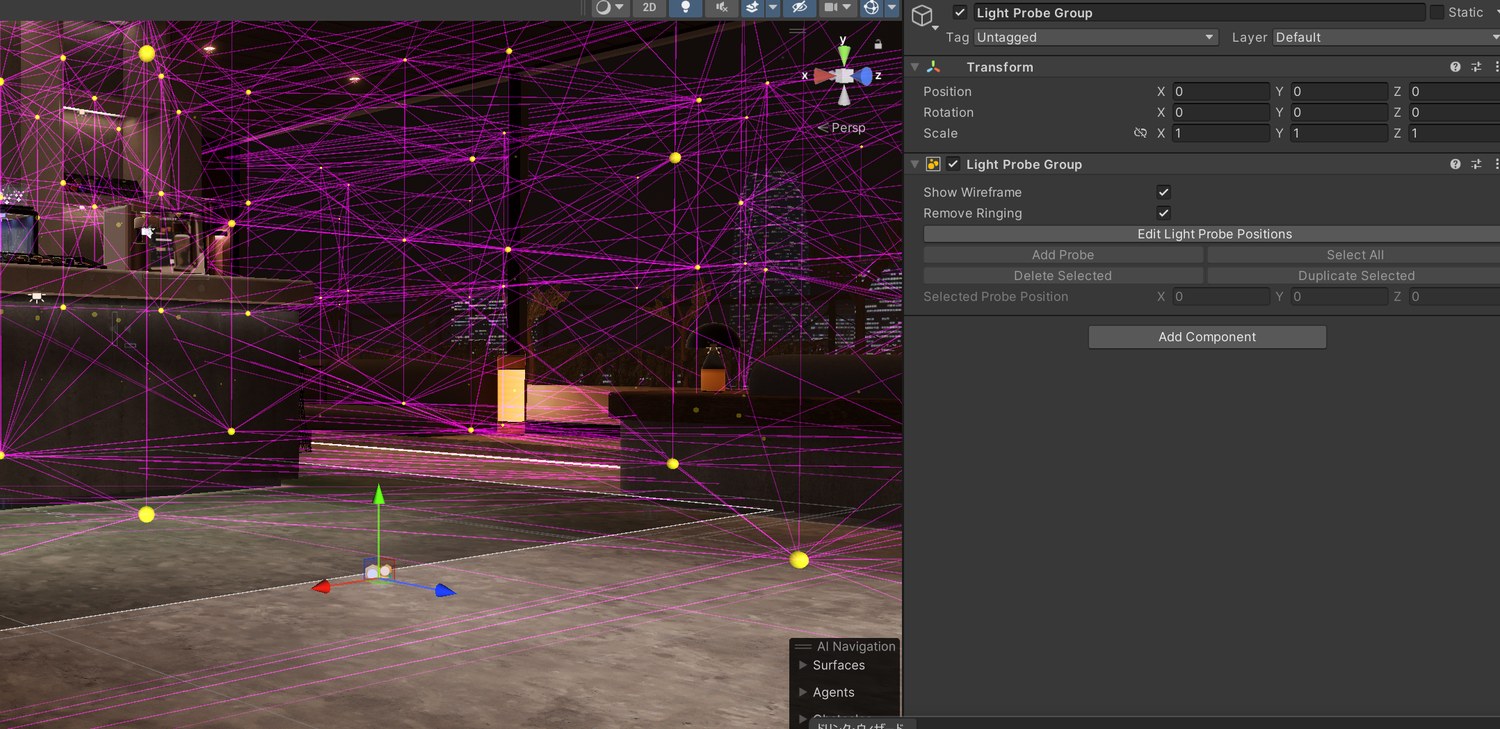
Light Probe Groupを置いた例(画面は別製品のデモワールドです)
液体に穴が開いたように見えます。
ワールドやアバターで使っている、ほかのシェーダーと競合している可能性があります(ステンシルという仕組みを使うシェーダーと重なった時に起きることがあります)。
ガイドのランプが眩しすぎます/暗すぎます。
System ▸ PlayerSessionのGuide Glow(0.2〜3)で調整してください(→ 見た目の調整)。

スポットライトを当てても、液体が明るくなりません。
仕様です。液体は環境光・Light Probe・ディレクショナルライト1つで照らされ、リアルタイムの点光源やスポットライトの光は乗りません(グラスや瓶の本体には乗ります)。
入れた順に層になりません/混ざってしまいます。
層になるかどうかは、材料ごとに設定されている項目「沈んで層になる」で決まります。オンの材料は入れた順に下へ積み重なり、オフの材料はほかのオフの材料と混ざって1色になります(→ 混ざる? 層になる?)。
実際のレシピ通りに作ったのに、思った色になりません。
グラスの色は、入れた材料の液体の色が混ざって自動で決まります。決まった色にしたい時は、レシピの「完成の見た目」を「自分で決める」にすると、色の帯や表面の画像で指定できます(→ レシピを作る・変える)。
完成した瞬間に、急に色が変わりました。
仕様です。「完成の見た目」を決めてあるレシピは、レシピ通りに完成すると0.5秒で決めた見た目に変わります。
シェイクしたら白っぽく濁りました。
仕様です。振った時の細かい泡や氷のかけらを再現しています。完成の見た目を決めてあるレシピは、その設定が優先されます。
層になっていたのに、注ぎ移したら(混ぜたら)1色になりました。
仕様です。シェイカーなどから注ぎ移した分と、マドラー・バースプーンで混ぜ終わった物は1色になり、元の層には戻りません。
色の層ができるカクテルをタブレットのガイドで作ると、最後に「バースプーンで混ぜる(任意)」が出ます。これは、層を混ぜたい時のための手順です。
瓶の色と、注いだ液体の色が違います。
自作の材料では、「瓶のガラス」の色と「液体の色」は別の設定です。ウィザードの材料の編集で、それぞれ設定してください(→ 材料を作る・変える)。
ワールドでの動作
タブレットが押せません(特定の場所・高さだけ押せない)。
ワールド側の見えない判定の箱(DefaultレイヤーのTriggerのコライダー)の中にタブレットや手が入っているか、手から画面までの間をその箱が通っていると、VRChatのレーザーで押せません。ギミック側の不具合ではありません。
実例: LuraSwitch2の床の高さ調整(LuraCollider)の ====ReferenceBox====(床から高さ1 mの箱)。その箱のコライダーを切る(LuraColliderは箱の位置しか使わないので、切っても動きます)か、レイヤーをDefault以外にしてください。
シェイカーからグラスへ注ぎ移せません。
注ぎ移しは「グラスの上で傾けた瞬間」に起きます。傾けたままグラスに近づけた時や、初心者補助(鍵)で止められた後は、一度まっすぐに戻して傾け直すか、Useを押してください。
マルガリータなどリム付きのシェイクの品は、振った後・注ぎ移す前にグラスへリムを付けます(タブレットに行が出て、リム皿が光ります)。初心者補助がONだと、リムの無いグラスへは注ぎ移せません(液体が入った後はリムを付けられないため)。
↻ やワインの注ぎボタンが押せません(デスクトップ)。
押すボタンの届く距離は0.3 mです。デスクトップは目(視点)から測るので、ボタンのすぐ近くまで寄ってください(VRは手から測るので、手を近づければ押せます)。
グラスの置き場が空のままで、次のグラスが出ません。
その種類のグラスが全部使われています(故障ではありません)。飲み終わったグラスをシンクで空にすると、また置き場に出てきます。足りない時は、ウィザードでグラスの数を増やしてください(→ グラスの数)。マスターのPCが重い時や、マスターが抜けた直後は、数秒遅れることもあります。
あるグラスだけ、注いでも入らない/ほかの人に見えません。
別の人がそのグラスを一度掴むと直ることがあります。直らない時は、シンクで洗うか別のグラスを使ってください(→ 仕様と注意点)。
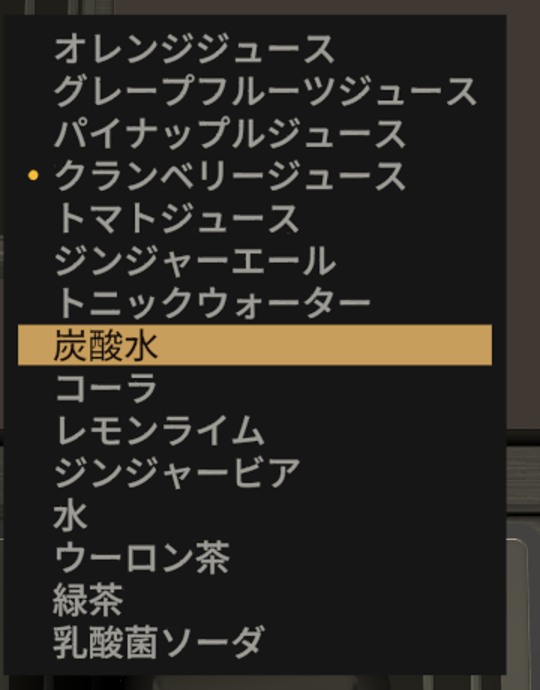
炭酸水やジュースが、どの瓶にもありません。
炭酸・ジュース類はソーダガンから出ます。ソーダガンを持って、一覧から選んでください(→ ソーダガン)。
デスクトップモードだと、うまく注げません。
デスクトップでの作る操作(注ぐ・振る・氷・飾り)は、サポートの対象外です。グラスを受け取る・持つ・飲むといった飲む側の操作は、デスクトップでも使えるように作っています。
置いておいたビターズが、いつの間にか台に戻っています。
台から離れた所に3分置かれたままのビターズは、自動で台へ戻ります。
飾り(ガーニッシュ)が付きません。
- シェイカー・ミキシンググラスに付けようとしている — 飾りはグラスにだけ付きます。注ぎ移してから付けてください。
- ミント・ローズマリー・オリーブで、氷がまだ入っていない — タンブラー・ロックグラス・銅マグでは、氷を入れてから付けます。
- 同じ組の飾りがもう付いている — 例: ミントとローズマリー、チェリーとオリーブは、どちらか1つです。
- そのグラスには付けられない飾り — シャンパンフルート・ワイングラスには、付けられない飾りがあります。
- 一口飲んだグラス — 飲んだ後は付けられません。
詳しくは 飾りの決まり をご覧ください。
飲みかけのグラスに、注いだり飾りを付けたりできません。
仕様です。一口飲んだグラスには、材料・氷・リム・飾りを足したり、混ぜたりできません。続きを作りたい時は、シンクで空にして作り直してください(グラスが空になると、また使えます)。
レシピから外れてしまいました。作り直すには?
器をシンクで空にして、タブレットでレシピを選び直してください。そのまま自由な一杯として続けることもできます。
編集・運用
作ったレシピがタブレットに出ません。
- 工程がまだ入っていない — 工程を入れるまでタブレットに出ません。
- 使う材料が置かれていない — ウィザードで「足りない物あり」(グレー)になり、タブレットには出ません。材料を割り当てて適用してください。
- 「タブレットに出すか」のチェックが外れている。
- 「適用」をまだ押していない — 適用するまでシーンには反映されません。

自作の材料が消せません。
瓶に置いたままの材料と、レシピで使っている材料は消せません。先に「割当」で外し、レシピから外してから消してください。
レシピの表面の画像が出なくなりました。
画像を移動・改名すると外れます。ウィザードで画像を選び直してください(→ ラベルと画像)。
ラベルが伸びて見えます。
ラベル画像の縦横比が、その瓶の形のテンプレートと違います。テンプレートと同じ縦横比にしてください(→ ラベルのテンプレート)。
台を増やしたら、思わぬ所に出てきました。
初めて現れる台は、前の台のすぐ隣に置かれます。シーンで好きな場所へ動かしてください。一度動かした台は、その後の適用で動きません(→ 台を増やす)。
飾り(ガーニッシュ)の設備を使わないので、ワールドから外したい。
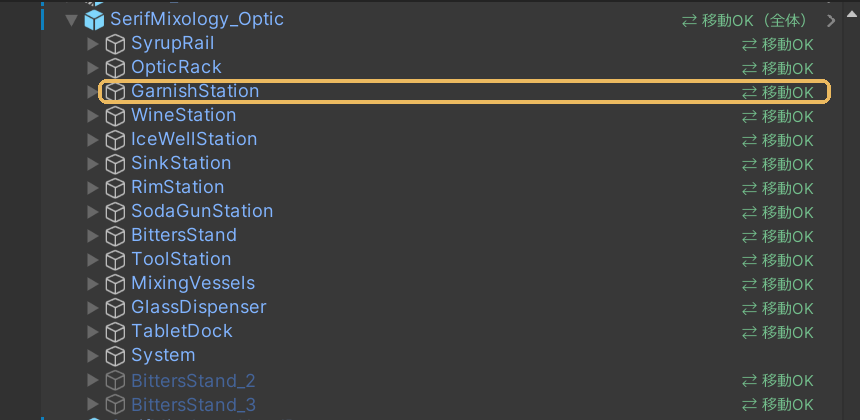
ウィザードには飾りを外す機能はありませんが、HierarchyでGarnishStationを選び、Inspectorの名前の左のチェックを外して非表示にすれば、そのまま使えます(削除はしないでください)。飾りはもともと任意なので、飾りなしでも完成します。ただし、タブレットの案内の「飾り(任意)」の行は、チェックが付かないまま残ります。
設備の大きさ(スケール)を変えたい。
大きさは変えないでください。今の大きさで動くように作っていて、大きさを変えた時の動作は確かめていません(サポートの対象外です)。動かせるのは位置と向きだけです(→ 「⇄ 移動OK」の物を、位置と向きだけ動かす)。カウンターの形や高さに合わない時は、設備を1台ずつ動かして合わせてください(→ 設備を動かす)。
書き出したファイルを読み込んでも、元の設定に戻りません。
書き出しに入るのは自作のレシピ・材料だけで、設定全体のバックアップではありません(→ 書き出し・読み込み)。全部を残すには、プロジェクトごとバックアップしてください。
アップデートすると、自分のレシピは消えますか?
消えません。自分のレシピ・材料はAssets/Serif/_UserDataにあり、製品フォルダの外なので上書きされません(→ アップデートの手順)。
中身が同じレシピが2つあると、どちらで完成しますか?
レシピを選ばずに作った時(Auto Match)は、一覧の前から調べて、最初に一致したレシピになります。
自作のレシピは製品のレシピの後ろに付くので、同じ中身なら製品の方が出ます。タブレットでレシピを選んで作った時は、選んだレシピで完成します。
自作の方を出したい時は、次のどれかにしてください。
- タブレットで選んで作る
- 製品の方をタブレットに出さない(OFF)
- 量・グラス・氷・リムのどれかを変えて、中身を重ねない
ここで解決しない時は、サポートについて の「不具合をお知らせいただく時のお願い」を添えて、お問い合わせください。
最終更新: 2026年10月26日 / 製品バージョンv1.0.1
前のページ スタートガイド — 設置してアップロードするまで ←